

Guida utente in linea
DCP‑J572DW / DCP‑J772DW / DCP‑J774DW / MFC‑J491DW / MFC‑J497DW / MFC‑J890DW / MFC‑J895DW
A seconda del modello, alcune funzioni non sono disponibili.
 È disponibile il download della versione PDF di questa guida.
-
 Per visualizzare questa guida in formato stampabile, è necessario avere Acrobat Reader.
Per effettuare l'installazione, fare clic qui.
Per visualizzare questa guida in formato stampabile, è necessario avere Acrobat Reader.
Per effettuare l'installazione, fare clic qui.



Pagina Iniziale > Appendice > Immettere testo sull'apparecchio Brother


Immettere testo sull'apparecchio Brother
- I caratteri disponibili possono variare in base al Paese dell’utente.
- Per i modelli con touchscreen, il layout della tastiera può variare in base alle funzioni da impostare.
DCP-J572DW
Potrebbe essere necessario immettere del testo nella macchina, ad esempio per impostare la chiave di rete.
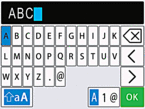
- Premere
 ,
,  ,
,  o
o  per selezionare il numero, la lettera o il carattere speciale da selezionare, quindi premere OK. Ripetere per ciascun carattere fino a completare il numero o il nome, quindi premere , , o per selezionare
  , infine premere OK.
 - Premere, , o per selezionare
 , quindi premere OK per alternare lettere, numeri e caratteri speciali.
 - Premere, , o per selezionare
 , quindi premere OK per alternare lettere minuscole e maiuscole.
- Inserimento degli spazi
- Per immettere uno spazio, premere, , o per selezionare
 quindi premere OK.
 - Correzioni
- Se è stato immesso un numero o una lettera errata e si desidera modificarlo, premere, , o per selezionare
 o . Premere più volte OK per evidenziare il carattere errato. Quindi, premere , , o per selezionare
  , infine premere OK. Reinserire la lettera corretta.
MFC-J491DW/MFC-J497DW
Per impostare determinate opzioni dei menu, ad esempio l'Identificativo, è necessario immettere del testo nella macchina. Sulla maggior parte dei tasti del tastierino di composizione sono presenti tre o quattro lettere. Sui tasti0, # e  non sono indicate lettere, poiché questi tasti vengono utilizzati per i caratteri speciali.
non sono indicate lettere, poiché questi tasti vengono utilizzati per i caratteri speciali. Per accedere al carattere desiderato, premere il tasto appropriato sul tastierino di composizione per il numero di volte indicato nella tabella di riferimento riportata di seguito.
| Premere il pulsante | Una volta | Due volte | Tre volte | Quattro volte | Cinque volte | Sei volte | Sette volte | Otto volte | Nove volte |
|---|
| 2 | A | B | C | a | b | c | 2 | A | B |
| 3 | D | E | F | d | e | f | 3 | D | E |
| 4 | G | H | I | g | h | i | 4 | G | H |
| 5 | J | K | L | j | k | l | 5 | J | K |
| 6 | M | N | O | m | n | o | 6 | M | N |
| 7 | P | Q | R | S | p | q | r | s | 7 |
| 8 | T | U | V | t | u | v | 8 | T | U |
| 9 | W | X | Y | Z | w | x | y | z | 9 |
- Per spostare il cursore a sinistra o a destra, premere, , o per selezionare o , quindi premere OK.
- Inserimento degli spazi
- Per immettere uno spazio, premere, , o per selezionare quindi premere OK.
- Correzioni
- Se è stato immesso un numero o una lettera errata e si desidera modificarlo, premere, , o per selezionare o . Premere più volte OK per evidenziare il carattere errato. Quindi, premere , , o per selezionare , infine premere OK. Reinserire la lettera corretta.
Caratteri speciali e simboli
Premere più volte , # o 0 fino a visualizzare il carattere speciale o il simbolo desiderato.
| Premere |  |
| Premere # |  |
| Premere 0 |  |
DCP-J772DW/DCP-J774DW/MFC-J890DW/MFC-J895DW
Quando è necessario immettere del testo nell’apparecchio Brother, sul touchscreen viene visualizzata una tastiera.
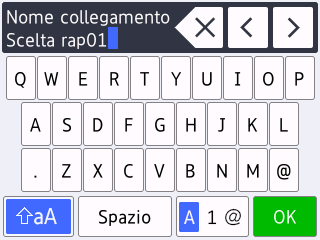
- Premere
 per alternare lettere, numeri e caratteri speciali.
 - Premere
 per alternare lettere minuscole e maiuscole.
 - Per spostare il cursore a sinistra o a destra, premere o .
- Inserimento degli spazi
- Per inserire uno spazio, premere [Spazio]. In alternativa, è possibile premere per spostare il cursore.
- Correzioni
- Se è stato immesso un carattere errato e si desidera modificarlo, premere o per evidenziare il carattere errato. Premere
 , quindi immettere il carattere corretto.
 - Per inserire un carattere, premere o per spostare il cursore nel punto desiderato, quindi immettere il carattere.
- Premere per ognuno dei caratteri da cancellare oppure premere e mantenere premuto per cancellare tutti i caratteri.
Questa pagina è stata utile?