

Manual do Usuário Online
DCP‑T310 / DCP‑T510W / DCP‑T710W / MFC‑T810W / MFC‑T910DW
Dependendo do modelo, alguns recursos não estão disponíveis.
 Faça o download de uma versão deste manual pronta para impressão.
-
 Você precisará do Adobe Acrobat Reader para visualizar este manual pronto para impressão.
Clique aqui para instalar o aplicativo.
Você precisará do Adobe Acrobat Reader para visualizar este manual pronto para impressão.
Clique aqui para instalar o aplicativo.


Página inicial > Digitalizar > Digitalizar usando o botão Digitalizar do equipamento Brother > Salvar os dados digitalizados para uma pasta como um arquivo PDF


Salvar os dados digitalizados para uma pasta como um arquivo PDF
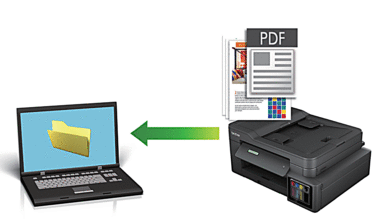
Use o botão Digitalizar do equipamento para alterar temporariamente as configurações de digitalização. Para efetuar mudanças permanentes, use o ControlCenter4 (Windows) ou software Brother iPrint&Scan (Mac).
DCP-T310/DCP-T510W/DCP-T710W/MFC-T810W
- Coloque o documento no equipamento.
- Pressione
 (DIGITALIZAR).
 - Pressione
 ou
ou  para selecionar a opção [Escanear p/ PC] e, em seguida, pressione OK.
 - Pressione ou para selecionar a opção [Arquivo] e, em seguida, pressione OK.
- Se o equipamento estiver conectado à rede, pressione ou para selecionar o computador para o qual deseja enviar dados e pressione OK.

Se a tela LCD solicitar a digitação de um PIN, use o painel de controle para digitar o PIN de quatro dígitos referente ao computador e depois pressione OK.
- Siga um dos procedimentos a seguir:
- Para alterar as configurações, pressione Opções ou Opções de Cópia / Digitalizar e passe para o próximo passo.
- Para usar as configurações padrão, pressione Iniciar (Preto) ou Iniciar (Colorido).
- O [Tipo de digit.] depende das configurações padrão. Pressionar Iniciar (Preto) ou Iniciar (Colorido) não permite que você altere as configurações.
- Para usar as opções de digitalização, deve-se conectar ao equipamento um computador com o software ControlCenter4 (Windows®) ou Brother iPrint&Scan (Mac) instalado.
- O equipamento solicitará que você ajuste cada uma das configurações de digitalização a seguir. Pressione ou para selecionar a opção desejada e depois pressione OK para prosseguir para a próxima configuração de digitalização.
- [Tipo de digit.]
- [Resolução]
- [Tipo arquivo]
- [Tamanho doc.]
- [Rem. Cor Fundo]
- Pressione Iniciar (Preto) ou Iniciar (Colorido).O [Tipo de digit.] depende das configurações que você selecionou. Pressionar Iniciar (Preto) ou Iniciar (Colorido) não altera as configurações.
MFC-T910DW
- Coloque o documento no equipamento.
- Pressione (DIGITALIZAR).
- Pressione ou para selecionar a opção [para PC] e, em seguida, pressione OK.
- Pressione ou para selecionar a opção [para Arquivo] e, em seguida, pressione OK.
- Se o equipamento estiver conectado na rede, pressione ou para selecionar o computador para o qual deseja enviar dados e pressione OK.
Se o LCD solicitar a digitação de um PIN, use o painel de controle para digitar o PIN de quatro dígitos para o computador e depois pressione OK.
- Siga um dos procedimentos a seguir:
- Para alterar as configurações, prossiga para o próximo passo.
- Para usar as configurações padrão, pressione Iniciar (Preto) ou Iniciar (Colorido).O [Tipo de digit.] depende das configurações padrão. Pressionar Iniciar (Preto) ou Iniciar (Colorido) não permite que você altere as configurações.
- Pressione ou para selecionar a configuração [Configs. digit.] e, em seguida, pressione OK.
Para usar a opção [Configs. digit.], deve-se conectar ao equipamento um computador com o software ControlCenter4 (Windows) ou Brother iPrint&Scan (Mac) instalado.
- Pressione ou para selecionar a configuração [Defin. no disp.] e, em seguida, pressione OK.
- Selecione as configurações de escaneamento que você deseja alterar e pressione OK.OpçãoDescriçãoTipo de digit.
Selecionar o tipo de digitalização para o seu documento.
ResoluçãoSelecionar a resolução de digitalização para o seu documento.
Tipo arq.Selecionar o formato de arquivo para o seu documento.
Tamanho doc.Selecionar o tamanho do documento.
BrilhoSelecionar o nível de brilho.
ContrasteSelecionar o nível de contraste.
Remover fundoAltera a quantidade de cor de fundo que é removida.
- Pressione Iniciar (Preto) ou Iniciar (Colorido).O [Tipo de digit.] depende das configurações que você selecionou. Pressionar Iniciar (Preto) ou Iniciar (Colorido) não permite que você altere as configurações.