

Online brugsanvisning
HL‑L2310D / HL‑L2350DW / HL‑L2357DW / HL‑L2370DN / HL‑L2375DW
Nogle funktioner er ikke tilgængelige afhængig af model.



Hjem > Sikkerhed > Netværkssikkerhedsfunktioner > Sikker administration af din netværksmaskine med SSL/TLS > Certifikater og Web Based Management > Oprettelse og installation af certifikat > Oprettelse og installation af selvsigneret certifikat > Installation af det selvsignerede certifikat for Windows-brugere med administratorrettigheder


Installation af det selvsignerede certifikat for Windows-brugere med administratorrettigheder
Følgende trin gælder Microsoft Internet Explorer. Hvis du bruger en anden webbrowser, skal du bruge dokumentationen til din webbrowser for at få hjælp til installation af certifikater.
- Gør et af følgende:
- (Windows 7 og Windows Server 2008)
Klik på
 .
. - (Windows 8)
Højreklik på ikonet
 (Internet Explorer) på proceslinjen.
 - (Windows 10 og Windows Server 2016)
Klik på
 Windows Tilbehør.
 - (Windows Server 2012 og Windows Server 2012 R2)
Klik på
 (Internet Explorer), og højreklik derefter på ikonet (Internet Explorer), der vises på proceslinjen.
- Højreklik på Internet Explorer, og klik derefter på Kør som administrator.
 Hvis Mere vises, skal du klikke på Mere.
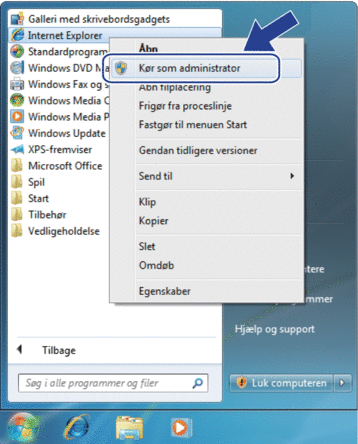 Hvis skærmbilledet Kontrol af brugerkonti vises, skal du klikke på Ja.
 - Indtast "http://maskinens IP-adresse" i din browsers adresselinje for at få adgang til din maskine (hvor "maskinens IP-adresse" er maskinens IP-adresse eller det nodenavn, som du har tildelt certifikatet).
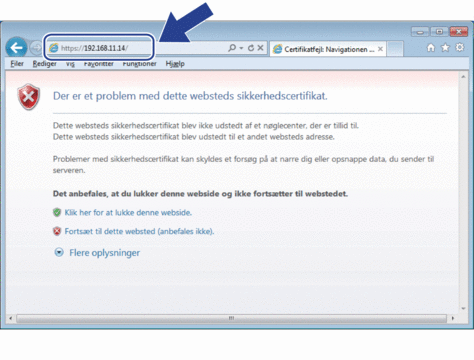
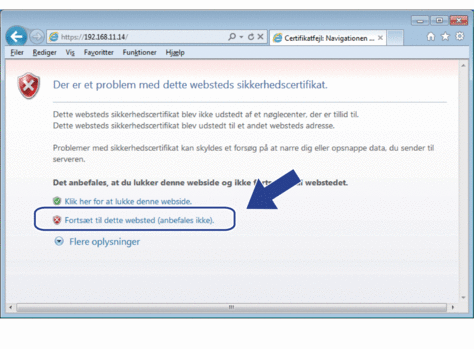
- Klik på Fortsæt til dette websted (anbefales ikke).
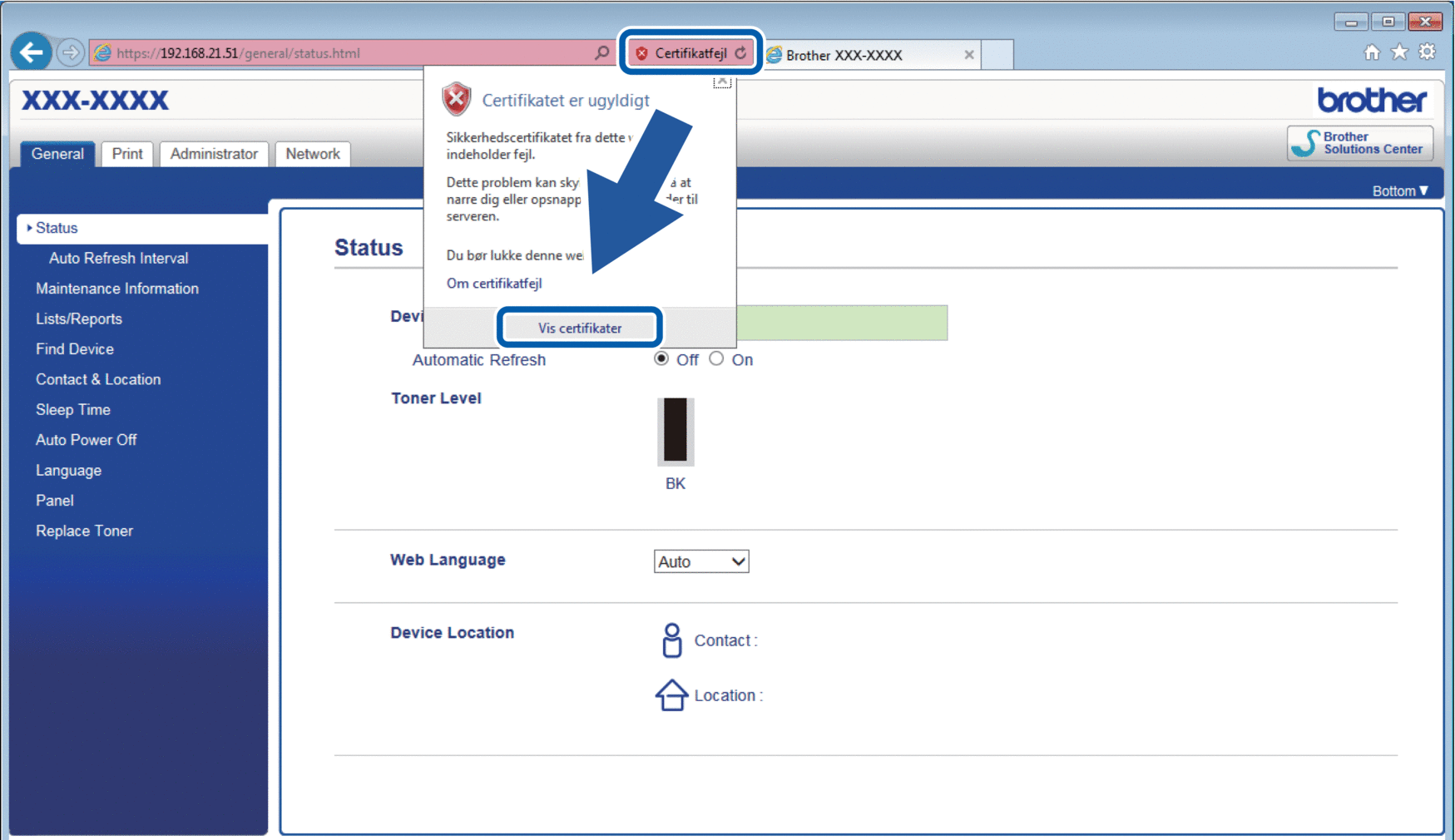
- Klik på Certifikatfejl, og klik derefter på Vis certifikat.
- Klik på Installer certifikat....
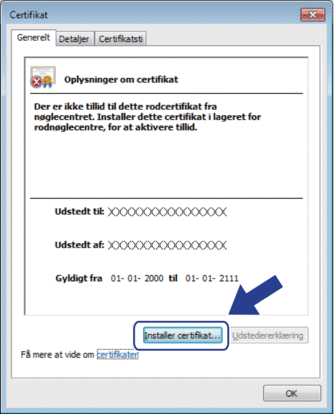
- Når Guiden Certifikatimport vises, skal du klikke på Næste.
- Vælg Placer alle certifikater i følgende certifikatlager, og klik derefter på Gennemse....
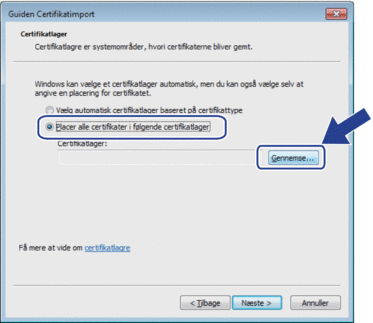
- Vælg Rodnøglecentre, der er tillid til, og klik derefter på OK.
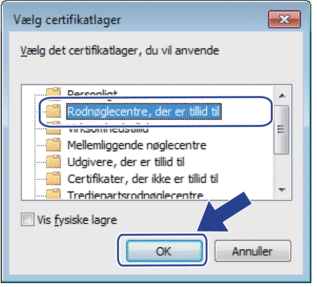
- Klik på Næste.
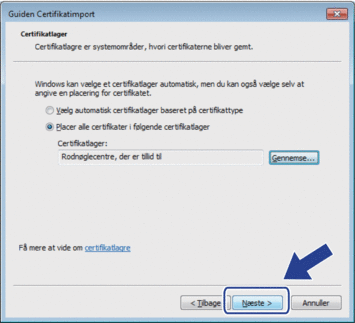
- Klik på Udfør.
- Klik på Ja, hvis aftrykket er korrekt.
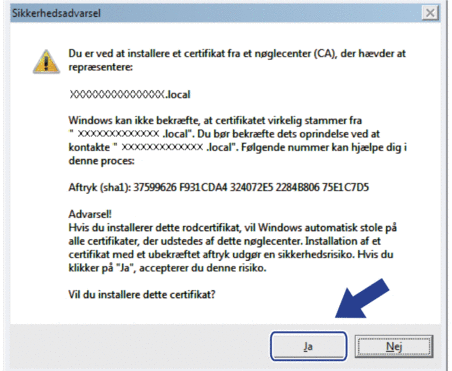 Aftrykket er trykt på netværkskonfigurationsrapporten.
 - Klik på OK.
Det selvsignerede certifikat er nu installeret på computeren, og SSL/TLS-kommunikation er tilgængelig.
Var denne side til hjælp?