

Online brukerveiledning
HL‑L2310D / HL‑L2350DW / HL‑L2357DW / HL‑L2370DN / HL‑L2375DW
Enkelte funksjoner er ikke tilgjengelige, avhengig av modellen.


Hjem > Sikkerhet > Nettverkssikkerhetsfunksjoner > Styre nettverksmaskinen på en sikker måte via SSL/TLS > Sertifikater og Internett-basert styring > Lage og installere et sertifikat > Lage og installere et selvsignert sertifikat > Installer det selvsignerte sertifikatet for Windows-brukere med administratorrettigheter


Installer det selvsignerte sertifikatet for Windows-brukere med administratorrettigheter
Følgende trinn er for Microsoft Internet Explorer. Hvis du bruker en annen nettleser, se dokumentasjonen for nettleseren for å få hjelp med å installere sertifikater.
- Gjør ett av følgende:
- (Windows 7 og Windows Server 2008)
Klikk på
 .
. - (Windows 8)
Høyreklikk ikonet
 (Internet Explorer) på oppgavelinjen.
 - (Windows 10 og Windows Server 2016)
Klikk på
 Windows Tilbehør.
 - (Windows Server 2012 og Windows Server 2012 R2)
Klikk
 (Internet Explorer), og høyreklikk deretter ikonet (Internet Explorer) som vises i oppgavelinjen.
- Høyreklikk Internet Explorer, og klikk deretter Kjør som administrator.
 Hvis Mer alternativet vises, klikker du på Mer.
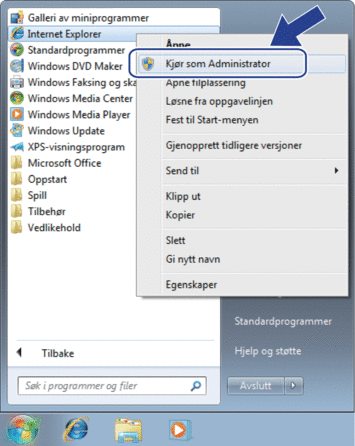 Hvis Brukerkontokontroll -skjermen kommer opp, klikk Ja.
 - Skriv inn «https://maskinens IP-adresse» i nettleserens adresselinje for å få tilgang til maskinen (hvor «maskinens IP-adresse» er IP-adressen til maskinen eller nodenavnet som du tilordnet sertifikatet).
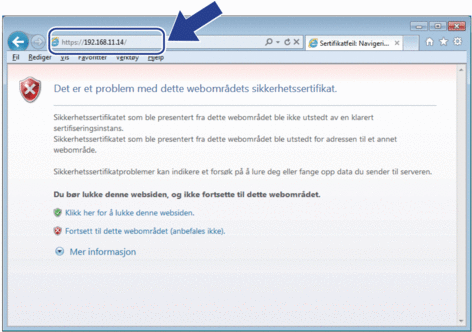
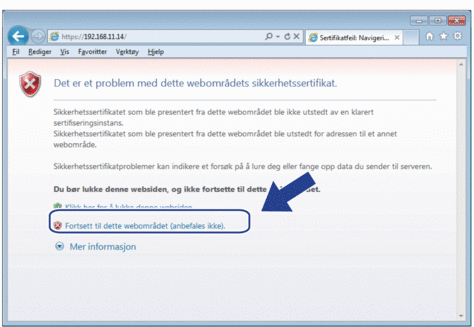
- Klikk på Fortsett til dette webområdet (anbefales ikke).
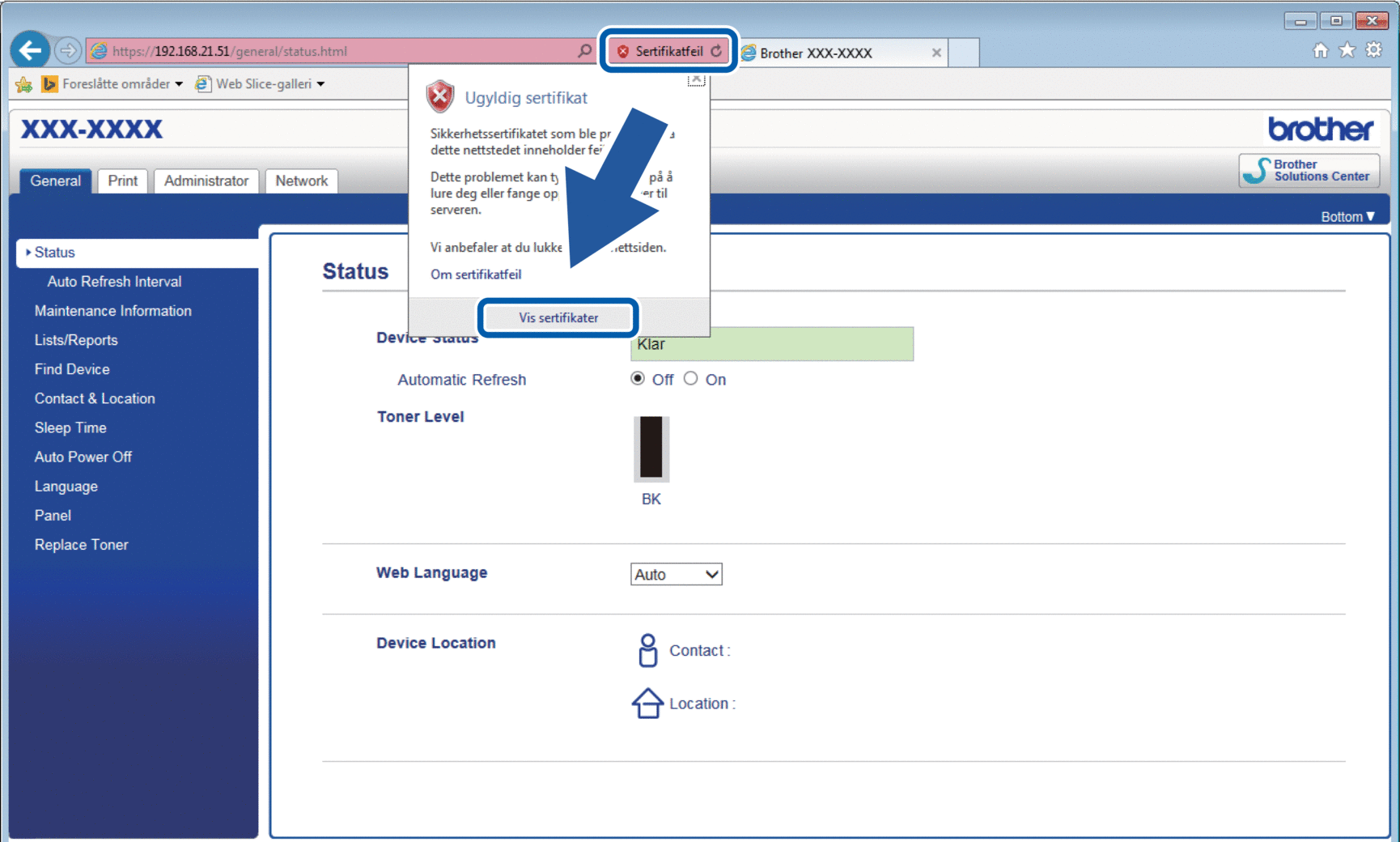
- Klikk på Sertifikatfeil, og klikk deretter Vis sertifikat.
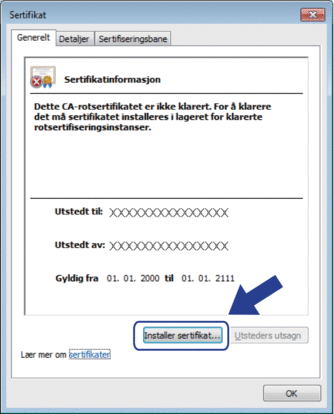
- Klikk på Installer sertifikat....
- Når Importveiviser for sertifikat vises, klikker du Neste.
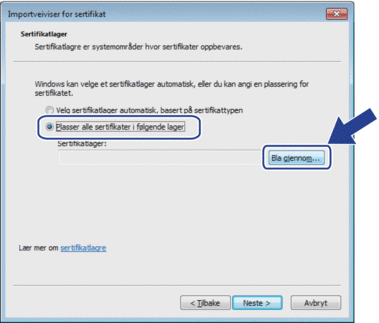
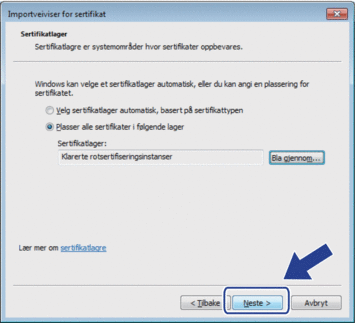
- Velg Plasser alle sertifikater i følgende lager, og klikk deretter Bla gjennom....
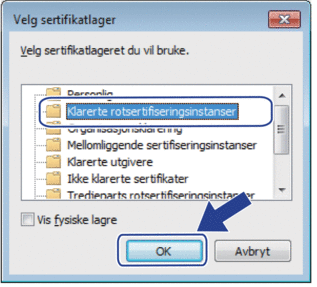
- Velg Klarerte rotsertifiseringsinstanser, og klikk deretter OK.
- Klikk på Neste.
- Klikk på Fullfør.
- Klikk Ja hvis fingeravtrykket (tommelavtrykket) er korrekt.
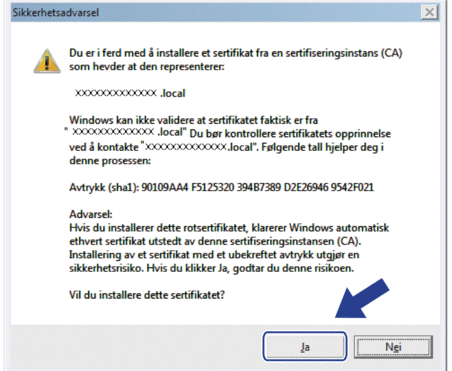 Fingeravtrykket (tommelavtrykket) skrives ut på nettverksinnstillingsrapporten.
 - Klikk på OK.
Det selvsignerte sertifikatet er nå installert på datamaskinen din, og SSL/TLS-kommunikasjon er tilgjengelig.
Var denne siden til hjelp?