

Online-bruksanvisning
DCP‑J572DW / DCP‑J772DW / DCP‑J774DW / MFC‑J491DW / MFC‑J497DW / MFC‑J890DW / MFC‑J895DW
Vissa funktioner är inte tillgängliga beroende på modell.
 Hämta en version av den här anvisningen som kan skrivas ut.
-
 Adobe Acrobat Reader krävs för att kunna visa den utskrivningsbara anvisningen.
Klicka här för att installera.
Adobe Acrobat Reader krävs för att kunna visa den utskrivningsbara anvisningen.
Klicka här för att installera.

Hem > Introduktion till din Brother-maskin > Översikt över pekskärms-LCD


Översikt över pekskärms-LCD
MFC-J890DW/MFC-J895DW
Du växlar mellan olika hemskärmar genom att trycka på  eller
eller  .
.
Från hemskärmarna når du Wi-Fi®-inställningar, genvägar, bläcknivåer samt inställningsskärmar.
Hemskärm
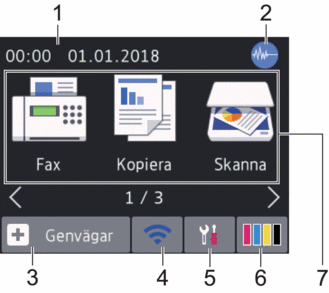
Denna skärm visar maskinens status när maskinen är i beredskapsläge. När den visas är maskinen redo för nästa kommando.
- Datum och tid
Visar datum och tid som ställts in för maskinen.
 Tyst läge
 Denna ikon visas när inställningen [Tyst läge] är i läget [På].
Inställningen av Tyst läge kan minska utskriftsljudet. När Tyst läge är aktiverat blir utskriftshastigheten långsammare.
 [Genvägar]
 Skapa snabbval för funktioner du ofta använder t.ex. sända fax, ta kopior, skanna, Web Connect och app-tjänster.

- Det finns tre genvägsskärmar. Du kan skapa fyra genvägar på var och en av dessa skärmar.
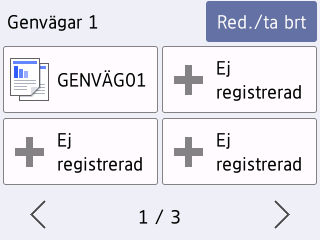
- Om du vill visa de andra skärmarna för genvägar trycker du på eller .
 Trådlös status
 Varje ikon i följande tabell visar statusen på det trådlösa nätverket:

Maskinen är inte ansluten till den trådlösa åtkomstpunkten/routern.
Tryck på denna knapp för att konfigurera de trådlösa inställningarna. Mer detaljerad information
 Snabbguide
 Trådlöst nätverk är anslutet.
En indikering med tre nivåer i hemskärmarna visar signalstyrkan på den trådlösa överföringen.

Den trådlösa åtkomstpunkten/routern kan inte hittas.

Trådlös överföring är avstängd.
Du kan konfigurera trådlösa inställningar genom att trycka på knappen för trådlös status.
 [Inställn.]
 Tryck för att öppna menyn [Inställn.].
 [Bläck]
 Visar tillgänglig bläcknivå. Tryck för att öppna menyn [Bläck].
När en bläckpatron håller på att ta slut eller om det är något fel på den visas en felikon på bläckfärgen.
- Lägen:
Tryck för att växla till de olika lägena.
[Fax] / [Kopiera] / [Skanna] / [Foto] / [Internet] / [Appar] / [Ladda ned mjukvara]
- Informationsikon
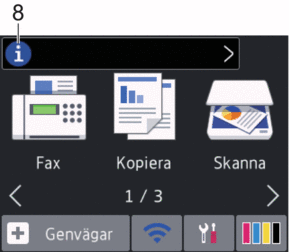
Ny information från Brother visas i informationsfältet när meddelandeinställningar som [Meddelande från Brother] och [Autokoll av inbyggt program] har ställts in på [På].
(Internetanslutning krävs och dataavgifter kan tillkomma.)
Tryck på
 för att visa mer information.
 - Varningssymbol
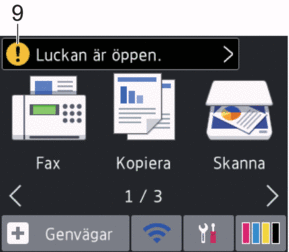
Varningsikonen
 visas när det finns ett fel- eller underhållsmeddelande. Tryck på för att visa informationen och tryck sedan på
  för att återgå till hemskärmen.
DCP-J772DW/DCP-J774DW
Du växlar mellan olika hemskärmar genom att trycka på eller .
Från Hemskärmen kan du nå WiFi-inställningar, genvägar, bläcknivåer samt skärmen för inställningar.
Hemskärm
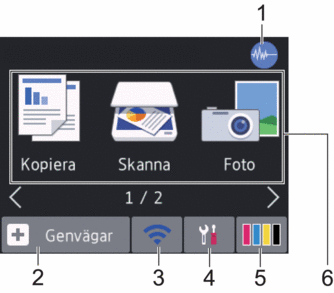
Denna skärm visar maskinens status när maskinen är i beredskapsläge. När den visas är maskinen redo för nästa kommando.
- Tyst läge
Denna ikon visas när inställningen [Tyst läge] är i läget [På].
Inställningen av Tyst läge kan minska utskriftsljudet. När Tyst läge är aktiverat blir utskriftshastigheten långsammare.
- [Genvägar]
Skapa snabbval för funktioner du ofta använder t.ex. ta kopior, skanna, Web Connect och app-tjänster.
- Det finns tre genvägsskärmar. Du kan skapa fyra genvägar på var och en av dessa skärmar.
- Om du vill visa de andra skärmarna för genvägar trycker du på eller .
- Trådlös status
Varje ikon i följande tabell visar statusen på det trådlösa nätverket:
Maskinen är inte ansluten till den trådlösa åtkomstpunkten/routern.
Tryck på denna knapp för att konfigurera de trådlösa inställningarna. Mer detaljerad information
Snabbguide Trådlöst nätverk är anslutet.
En indikering med tre nivåer i hemskärmarna visar signalstyrkan på den trådlösa överföringen.
Den trådlösa åtkomstpunkten/routern kan inte hittas.
Trådlös överföring är avstängd.
Du kan konfigurera trådlösa inställningar genom att trycka på knappen för trådlös status.
- [Inställn.]
Tryck för att öppna menyn [Inställn.].
- [Bläck]
Visar tillgänglig bläcknivå. Tryck för att öppna menyn [Bläck].
När en bläckpatron håller på att ta slut eller om det är något fel på den visas en felikon på bläckfärgen.
- Lägen:
Tryck för att växla till de olika lägena.
[Kopiera] / [Skanna] / [Foto] / [Internet] / [Appar] / [Ladda ned mjukvara]
- Informationsikon
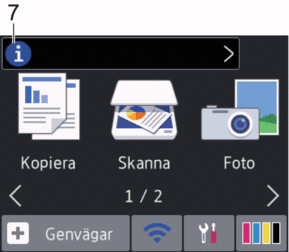
Ny information från Brother visas i informationsfältet när meddelandeinställningar som [Meddelande från Brother] och [Autokoll av inbyggt program] har ställts in på [På].
(Internetanslutning krävs och dataavgifter kan tillkomma.)
Tryck på
för att visa mer information. - Varningssymbol
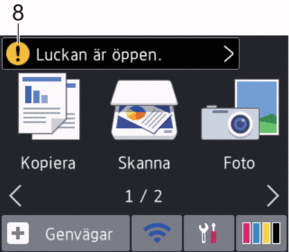
Varningsikonen
visas när det finns ett fel- eller underhållsmeddelande. Tryck på för att visa informationen och tryck sedan på för att återgå till hemskärmen.