
Funkcje edycji wzoru literowego
Ekran wprowadzania liter
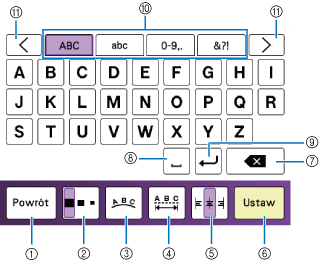
Ekran edycji wzoru literowego
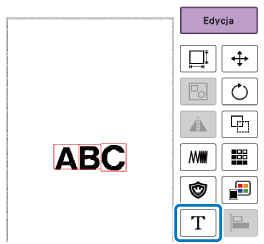
Naciśnij przycisk [Edycja], a następnie  .
.

- Przycisk powrotu
Powrót do poprzedniego ekranu.
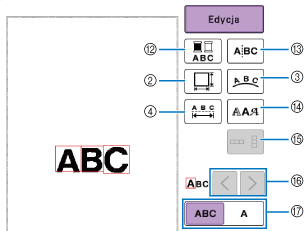
- Przycisk rozmiaru
Umożliwia zmianę rozmiaru wzorów literowych.
Podczas edytowania na ekranie edycji wzoru literowego możliwe jest wprowadzanie precyzyjnych regulacji.
- Przycisk układu
Umożliwia zmianę aranżacji wzorów literowych.
- Aby ułożyć wzory literowe rozmieszczone po łuku, naciśnij
 ,
,  ,
,  lub
lub  .
. : Zmniejszanie nachylenia łuku.
 : Zwiększanie nachylenia łuku.
 - Aby ułożyć wzory literowe rozmieszczone po skosie, naciśnij przycisk
 .
. : Zmiana nachylenia przeciwnie do ruchu wskazówek zegara.
 : Zmiana nachylenia zgodnie z ruchem wskazówek zegara.
  : Resetowanie układu.
- Aby ułożyć wzory literowe rozmieszczone po łuku, naciśnij
- Przycisk odstępu między znakami
Umożliwia zmianę odstępów między znakami we wzorach literowych.
 : Zwiększenie odstępów między znakami.
 : Zmniejszenie odstępów między znakami.
 : Resetowanie odstępów.
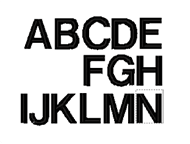
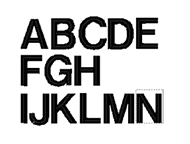
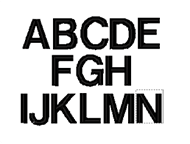
- Przycisk wyrównania
Umożliwia zmianę wyrównania. Ta funkcja jest dostępna w przypadku wprowadzenia wielu linijek znaków.


- Przycisk ustawienia
Zastosowanie edycji wzoru literowego.
- Przycisk usuwania
Usuwa znak.
- Klawisz spacji
Wprowadza spację.
- Przycisk nowego wiersza
Tworzy nową linię tekstu.
- Przyciski kategorii
Umożliwiają wybór kategorii znaku.
- Przycisk strony kategorii
Naciśnij przycisk
 lub
lub  , aby przechodzić kolejno przez strony wyboru kategorii.
 - Przycisk wielu kolorów
Naciśnij ten przycisk, jeśli chcesz zmienić kolor nici, litera po literze, podczas haftowania liter. Ponieważ maszyna zatrzymuje się po zakończeniu każdej litery, górna nić może być zmieniana w trakcie haftowania.
- Przycisk podziału
Umożliwia podział ciągłego wzoru literowego w celu dostosowania odstępów lub późniejszej edycji poszczególnych znaków.
 : Wybór wzoru, które ma zostać podzielony.
 : Podział wzoru. Podzielony wzór literowy nie może zostać ponownie połączony w jedną całość.
- Przycisk typu czcionki
Umożliwia zmianę czcionki liter.
Zależnie od wybranej czcionki, jej zmiana może nie być możliwa.- Aby zmienić czcionkę pojedynczej litery, naciśnij
 , aby wyświetlić
  , a następnie wybierz literę. Czcionka wybranej litery zostanie zmieniona.
- Aby zmienić czcionkę pojedynczej litery, naciśnij
- Przycisk pionowego/poziomego tekstu
Naciśnij ten przycisk, aby zmienić kierunek pisania tekstu z pionowego na poziomy i na odwrót.
(Tylko dla czcionki japońskiej)
- Przyciski wyboru liter
Umożliwiają przesuwanie kursora i wybór litery.
- Przycisk wyboru jednego/wszystkich
Umożliwi wybór jednej lub wielu liter do edycji.
- : Edycja wszystkich liter.
- : Edycja jednej litery.
- Aby zmienić rozmiar jednej litery, naciśnij , aby wyświetlić , a następnie wybierz literę. Rozmiar wybranej litery zostanie zmieniony.