
Ekran haftowania
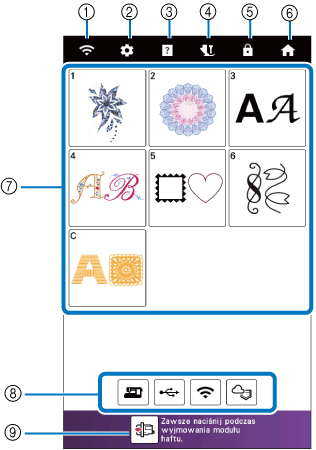
- Przycisk bezprzewodowej sieci LAN
Wskazuje siłę sygnału maszyny. Naciśnij ten przycisk, by skonfigurować ustawienia łączności bezprzewodowej. Jeśli dostępny jest nowy plik aktualizacyjny, wyświetlany przycisk wygląda następująco:
 .
.Ustawienia bezprzewodowej sieci LAN
Procedura aktualizacji za pomocą połączenia bezprzewodowej sieci LAN
- Przycisk ustawień
Dostosuj różne ustawienia urządzenia.
- Przycisk pomocy dotyczącej maszyny
Zapewnia objaśnienia sposobów korzystania z maszyny. Możesz obejrzeć filmy instruktażowe, skanując kod QR wyświetlany na ekranie pomocy.
- Przycisk wymiany stopki/igły
Naciśnij ten przycisk przed wymianą igły, stopki itp. Przycisk blokuje funkcje wszystkich klawiszy i przycisków, aby uniemożliwić pracę maszyny. Naciśnij przycisk ponownie, aby odblokować wszystkie klawisze i przyciski.
- Przycisk blokady ekranu
Umożliwia zablokowanie ekranu. Gdy ekran jest zablokowany, możesz nadal haftować, ale nie możesz zmieniać żadnych funkcji na ekranie. Naciśnij przycisk ponownie, aby odblokować ekran.
- Przycisk ekranu głównego
Umożliwia wyświetlenie strony głównej w dowolnym momencie.
- Obszar wyboru wzoru haftu
Wybierz wzór haftu.
- Wzory zapisane w pamięci maszyny, na nośnikach USB itp.
- Przycisk inicjowania modułu haftującego
Naciśnij ten przycisk, aby ustawić moduł haftujący w pozycji przechowywania.