
Funkcje edycji wzoru
Po wybraniu wzoru możesz edytować go, naciskając przycisk [Edycja].
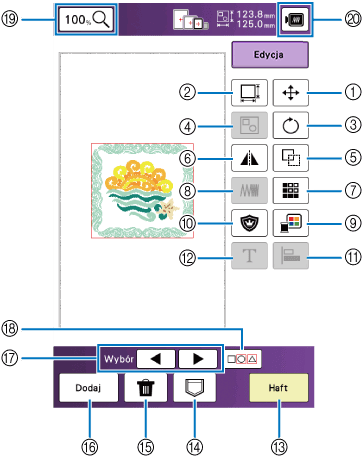
- Przycisk przesuwania
- Przycisk rozmiaru
- Przycisk obracania
- Przycisk grupowania
Grupuje wybrane wzory.
- Przycisk duplikacji
- Przycisk poziomego odbicia lustrzanego
Umożliwia zmianę wzoru w poziome odbicie lustrzane.
- Przycisk obrzeża
- Przycisk gęstości
Umożliwia zmianę gęstości nici w przypadku niektórych liter alfabetu i wzorów obramowań.
Gęstość innych wzorów można modyfikować po zmianie rozmiaru wzoru.
- Przycisk palety nici
Umożliwia zmianę koloru nici.
- Przycisk aplikacji
Umożliwia tworzenie konturu aplikacji wzoru.
- Przycisk wyrównania
Naciśnij ten przycisk, aby ułożyć wiele wzorów w linii.
- Przycisk edycji liter
Umożliwia edytowanie wzorów literowych.
- Przycisk haftowania
Przejście do ekranu haftowania.
- Przycisk pamięci
Umożliwia zapis wzoru w pamięci maszyny lub na nośniku USB. Wzór można również przesłać do komputera za pośrednictwem bezprzewodowego połączenia sieciowego.
- Przycisk usuwania
Usuwa wybrany wzór (obramowany na czerwono).
- Przycisk dodawania
Umożliwia dodanie kolejnego wzoru do ekranu edycji.
- Przycisk wyboru wzoru
Umożliwi wybór wzoru do edytowania spośród wielu wzorów.
- Przycisk wyboru wielu elementów
Umożliwia jednoczesny wybór wielu wzorów.
- Przycisk powiększania
Umożliwia wybór wartości procentowej powiększenia. Dostępne opcje to 100%, 125%, 150%, 200%, 250% i 300%.
- Przycisk obrazu
Wyświetla podgląd haftowanego obrazu.