
Tworzenie powtarzających się wzorów
Możesz tworzyć powtarzające się wzory, używając funkcji obrzeża.
Możesz również regulować odstępy między wzorami.
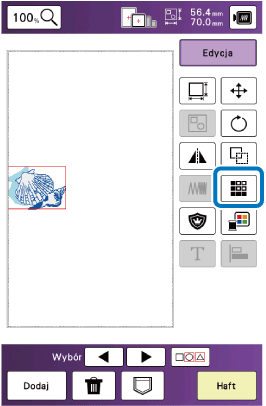
Naciśnij przycisk [Edycja], a następnie
 .
.
Wybierz kierunek.
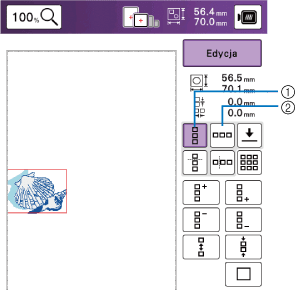
- Kierunek pionowy
- Kierunek poziomy
Naciśnij przyciski powtarzania wzorów.
Kierunek pionowy

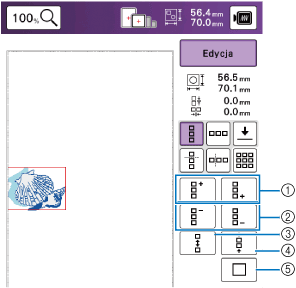
- Powtarzaj wzory
- Usuń wzory
- Zwiększ odstęp
- Zmniejsz odstęp
- Anuluj powtarzanie
Kierunek poziomy

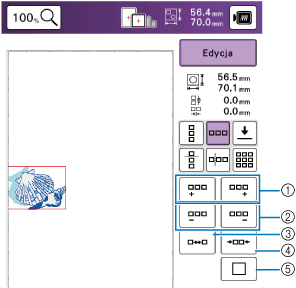
- Powtarzaj wzory
- Usuń wzory
- Zwiększ odstęp
- Zmniejsz odstęp
- Anuluj powtarzanie
Dostosuj odstępy w powtarzającym się wzorze.

 : Zwiększa odstęp.
 : Zmniejsza odstęp.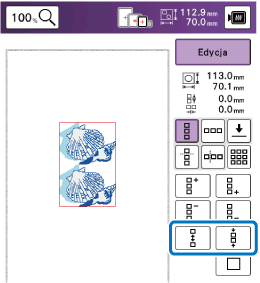
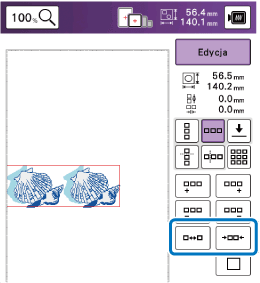
Ukończ tworzenie powtarzających się wzorów, powtarzając kroki 2 i 3.
Naciśnij przycisk [OK].
Powtarzanie wzorów przy użyciu kopii matrycy
Możesz rozmieścić powtórzenia wzoru w obszarze haftu.
Naciśnij przycisk
.Naciśnij przycisk
 .
.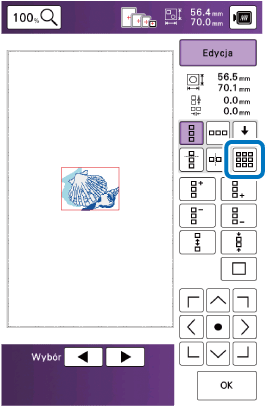
- Wyświetlony zostanie powtarzający się wzór rozmieszczony w obszarze.
Określ rozmiar tamborka, który ma być używany.
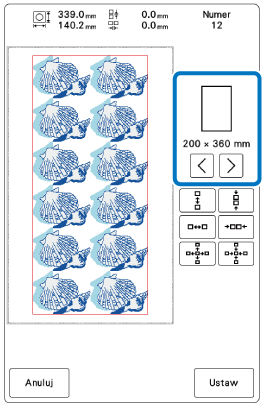
Dostosuj odstępy w powtarzającym się wzorze.

 : Zwiększa odstęp.
 : Zmniejsza odstęp.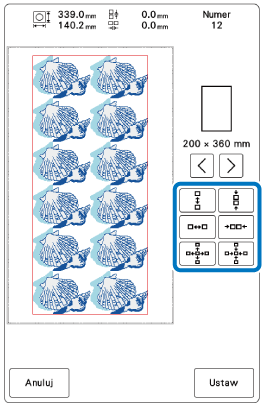
- Każde naciśnięcie przycisku powoduje aktualizację obrazu powtarzających się wzorów i liczba powtórzeń może ulec zmianie.
Naciśnij przycisk [Ustaw].
Naciśnij przycisk [OK].
Powtarzanie jednego elementu powtarzającego się wzoru
Możesz wybrać jeden element powtarzającego się wzoru, aby tylko ten element był powtarzany. Ta funkcja umożliwia tworzenie złożonych powtarzających się wzorów.
Naciśnij przycisk
.Wybierz kierunek, w którym powtarzający się wzór będzie wycinany.
 : cięcie w poziomie.
 : cięcie w pionie.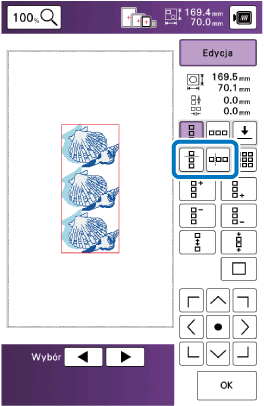
- Wskaźnik kierunku wzoru będzie zmieniał się w zależności od wybranego kierunku.
Użyj przycisków
 i
i  , aby wybrać umieszczenie (lub pozycję) linii cięcia.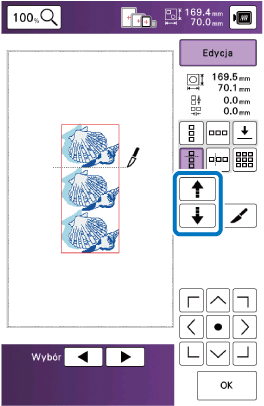
Naciśnij przycisk
 .
.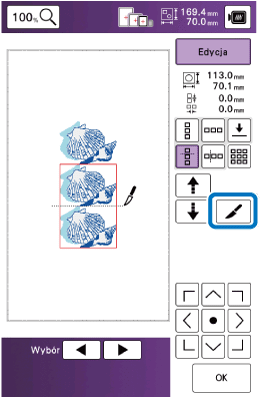
- Powtarzający się wzór zostanie podzielony na osobne elementy.
Naciśnij przycisk
 .
.Użyj przycisków
 i
i  , aby wybrać element do powtórzenia.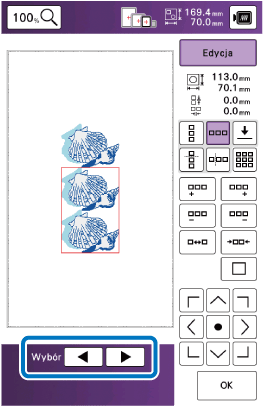
Powtórz wybrany element.
Naciśnij przycisk [OK].
Sortowanie kolorów w powtarzających się wzorach
Naciśnij przycisk [Haft], aby automatycznie zmieniać kolejność kolorów haftu w połączonych wzorach brzegowych haftu, tak aby umożliwić haftowanie danego koloru bez przerw.
Umożliwia to kontynuowanie haftowania bez wielokrotnego zmieniania górnej nici lub ręcznej zmiany kolejności haftu.
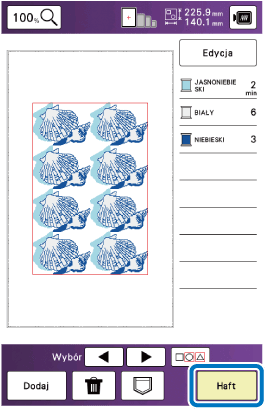

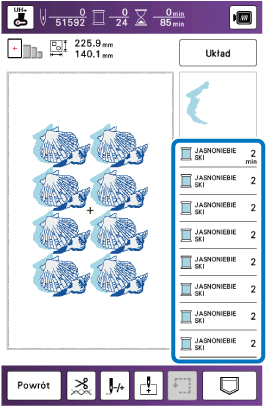
- Gdy powtarzane są zgrupowane wzory, kolejność haftu zmienia się w każdym wzorze.
- W przypadku powtarzających się wzorów z innymi powtarzającymi się wzorami lub innymi wzorami zmieniona zostaje tylko kolejność haftu powtarzających się wzorów.
Przypisywanie oznaczeń z nici
Wyszywanie oznaczeń z nici umożliwia łatwe wyrównywanie wzorów w przypadku ponownego naciągania tkaniny w celu wyhaftowania serii wzorów. Po ukończeniu haftowania wzoru oznaczenie z nici jest wyszywane przy użyciu ostatniej nici.
Podczas haftowania serii wzorów, używaj oznaczeń z nici do pozycjonowania sąsiadujących wzorów.
Haftowanie powtarzającego się wzoru
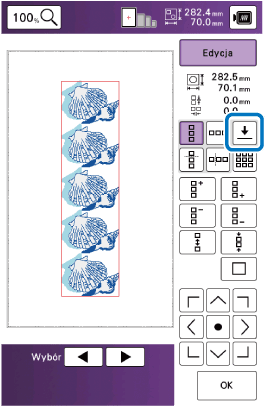
Naciśnij przycisk
.Naciśnij przycisk
 .
.
Naciśnij przycisk
 , aby wybrać miejsce wyszycia oznaczenia z nici.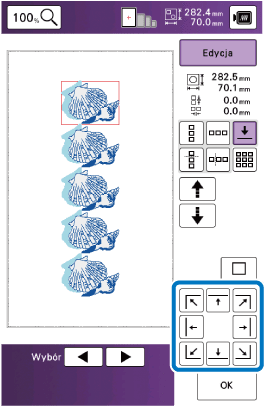
W przypadku dwóch lub większej liczby elementów użyj
 lub
lub  , aby wybrać element do przypisania oznaczeń z nici.
Naciśnij przycisk [OK].