
MY CUSTOM STITCH (MÓJ WŁASNY ŚCIEG)
Projektowanie ściegu
Korzystając z funkcji MY CUSTOM STITCH (MÓJ WŁASNY ŚCIEG), można zapisywać własnoręcznie utworzone ściegi. Możesz również wyszywać wzory łączące utworzone ściegi z kategorii MY CUSTOM STITCH (MÓJ WŁASNY ŚCIEG) z wbudowanymi literami.
Ściegi utworzone za pomocą funkcji MY CUSTOM STITCH (MÓJ WŁASNY ŚCIEG) mogą mieć maksymalnie 7 mm szerokości i 37 mm długości.
Narysuj wzór ściegu na arkuszu z siatką.
Umieść punkty w miejscach, w których wzór ściegu przecina się z siatką i połącz wszystkie punkty za pomocą linii.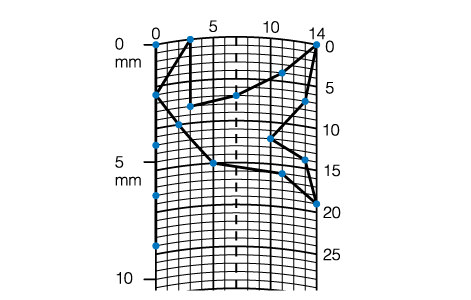
Uprość wzór w taki sposób, by można go było uszyć za pomocą ciągłej linii. Aby uzyskać bardziej atrakcyjny ścieg, zamknij jego wzór przecinającymi się liniami.

Jeśli wzór ma być powtarzany i połączony w jedną całość, jego punkt początkowy i końcowy muszą znajdować się na tej samej wysokości.
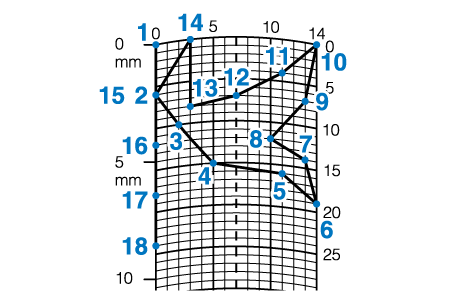
Określ współrzędne x i y każdego z zaznaczonych punktów.
Ekran MY CUSTOM STITCH (MÓJ WŁASNY ŚCIEG)
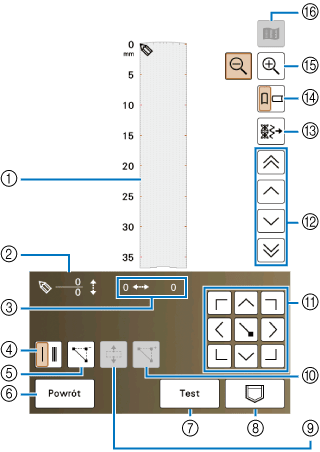
- W tym miejscu wyświetlany jest tworzony ścieg.
- Tutaj wyświetlana jest liczba obecnych ustawionych punktów w stosunku do całkowitej liczby punktów w ściegu.
- Tutaj wyświetlana jest współrzędna y
 przed współrzędną x .
 - Przycisk ściegu pojedynczego/potrójnego
Naciśnij ten przycisk, aby wybrać, czy między dwoma punktami będą wyszyte jeden, czy trzy oczka ściegu.
- Przycisk usuwania punktów
Naciśnij ten przycisk, aby usunąć wybrany punkt.
- Przycisk powrotu
Naciśnij ten przycisk, aby opuścić ekran wprowadzania danych ściegu.
- Przycisk testowania
Naciśnij ten przycisk, aby przeprowadzić test ściegu.
- Przycisk pamięci MY CUSTOM STITCH (MÓJ WŁASNY ŚCIEG)
Naciśnij ten przycisk, aby zapisać tworzony ścieg.
- Przycisk przesuwania blokowego
Naciśnij ten przycisk, aby zgrupować punkty i razem je przesunąć.
- Przycisk wstawiania
Naciśnij ten przycisk, aby wstawić nowe punkty do wzoru ściegu.
- Przyciski strzałek i przycisk ustawiania
Użyj tych przycisków do przesuwania
po wyświetlanym obszarze, a następnie naciśnij znajdujący się na środku przycisk ustawiania, aby ustawić punkt we wzorze ściegu. - Przycisk punkt-punkt
Użyj tych przycisków do przemieszczania
między punktami wzoru ściegu lub od pierwszego do ostatniego wprowadzonego punktu. - Przycisk edycji ściegu
Naciśnij ten przycisk, by edytować ściegi użytkowe w maszynie.
- Przycisk kierunku arkusza
Naciśnij ten przycisk, aby zmienić kierunek arkusza z siatką.
- Przycisk powiększania
Naciśnij ten przycisk, aby zobaczyć tworzony ścieg w powiększeniu.
- Przycisk obrazu
Naciśnij ten przycisk, aby wyświetlić obraz ściegu.
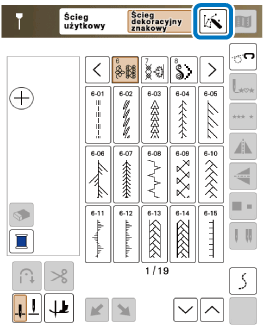
Naciśnij przycisk
 , a następnie
  .
.Naciśnij przycisk
 .
.
Użyj przycisku
 , aby przemieścić na współrzędne pierwszego punktu na siatce.
Naciśnij przycisk
 , aby dodać punkt wskazany przez .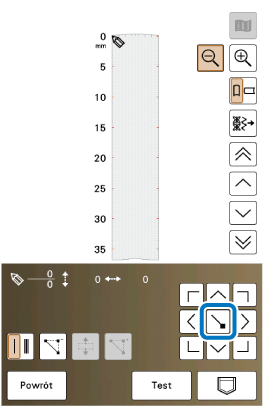
Wybierz, czy między pierwszymi dwoma punktami ma być wykonany ścieg pojedynczy, czy potrójny.
Aby wykonać trzy ściegi, naciśnij przycisk, tak aby jego wygląd zmienił się na następujący:
 .
.Powtarzaj czynności dla każdego punktu narysowanego na arkuszu z siatką do momentu, gdy wzór ściegu na ekranie stanie się linią ciągłą.
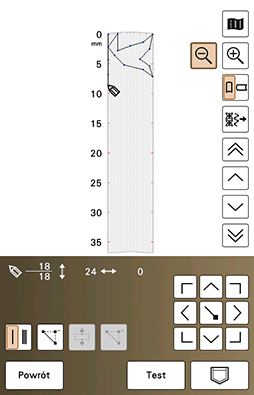
Po zakończeniu wprowadzania danych ściegu naciśnij przycisk
 , aby zapisać wzór ściegu.
Przesuwanie punktu
Naciśnij przycisk
 lub
lub  , aby przemieścić na punkt, który chcesz przesunąć.
Użyj przycisków
, aby przesunąć punkt.
Przesuwanie części lub całości projektu
Naciśnij przycisk
lub , aby przemieścić na pierwszy punkt sekcji, którą chcesz przesunąć.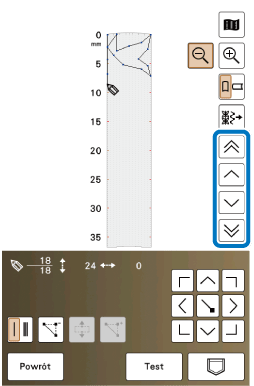
Aby przemieścić
na pierwszy punkt, naciśnij przycisk  .
.Aby przemieścić
na drugi punkt, naciśnij przycisk  .
.Naciśnij przycisk
 .
.- Zaznaczony zostanie wybrany punkt i wszystkie punkty wprowadzone po nim.
Naciśnij przycisk
 lub
lub  , aby przesunąć sekcję, a następnie naciśnij przycisk .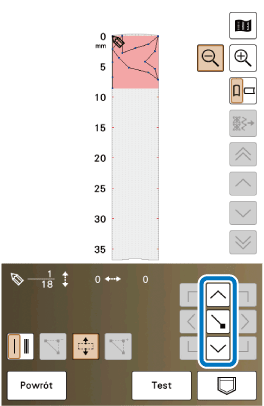
- Sekcja zostanie przesunięta.
Wstawianie nowych punktów
Naciśnij przycisk
lub , aby przesunąć w miejsce na projekcie, w którym chcesz umieścić nowy punkt.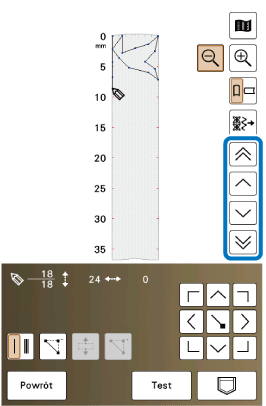
Aby przemieścić
na pierwszy punkt, naciśnij przycisk .Aby przemieścić
na drugi punkt, naciśnij przycisk .Naciśnij przycisk
 , aby wstawić nowy punkt.
Użyj przycisków
, aby przesunąć punkt.