
Wykorzystanie kreatora do konfigurowania połączenia sieci bezprzewodowej
Istnieje wiele sposobów skonfigurowania bezprzewodowego połączenia sieciowego. Zalecamy wykorzystanie kreatora dostępnego w maszynie.
Do podłączenia maszyny do sieci bezprzewodowej potrzebne będą dane zabezpieczające sieć domową (identyfikator SSID i klucz sieciowy). Klucz sieciowy bywa też nazywany hasłem, kluczem bezpieczeństwa albo kluczem szyfrowania. Najpierw odszukaj dane zabezpieczeń i zanotuj je.
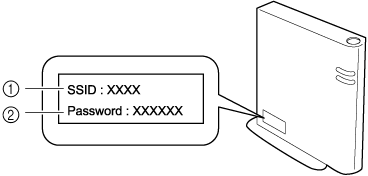
- SSID
- Klucz sieciowy (hasło)
- Bez danych zabezpieczających nie można skonfigurować połączenia sieci bezprzewodowej.
- Jak znaleźć dane zabezpieczające
- Sprawdź w instrukcji obsługi sieci domowej.
- Domyślnym identyfikatorem SSID może być nazwa producenta albo modelu.
- Jeżeli nie możesz znaleźć danych zabezpieczających, skontaktuj się z producentem routera, administratorem sieci albo dostawcą usług internetowych.
- W przypadku niektórych identyfikatorów SSID i kluczy sieciowych (haseł) rozróżniana jest wielkość liter (wielkie i małe litery).
Zapisz poprawnie swoje informacje.
Naciśnij przycisk
 znajdujący się obok [Kreator konfiguracji
bezprzewodowej sieci LAN].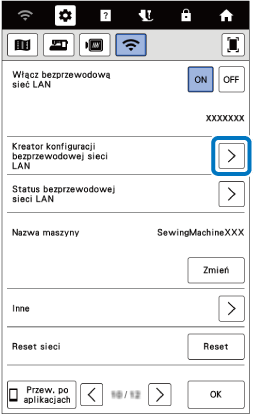
- Pojawi się lista dostępnych identyfikatorów SSID.
Naciśnij przycisk
 znajdujący się obok zanotowanego identyfikatora SSID.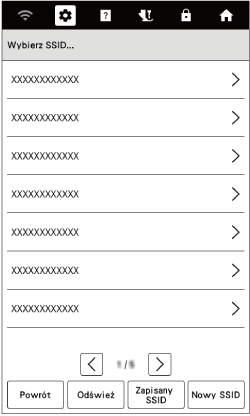
- Pojawi się ekran wprowadzania klucza sieciowego (hasła).
- Jeśli zanotowany identyfikator SSID nie jest widoczny na liście, naciśnij przycisk [Odśwież].
- Jeśli identyfikator SSID odpowiedniej sieci nie jest wyświetlany, określ go w sposób opisany poniżej.
- Wybierz [Nowy SSID].
- Wprowadź odpowiedni identyfikator SSID sieci, a następnie naciśnij przycisk [OK].
- Wybierz metodę uwierzytelniania i tryb szyfrowania.
- Jeśli maszyna jest już podłączona do sieci domowej, naciśnij przycisk [Zapisany SSID], a następnie wybierz zapisany identyfikator SSID.
Wprowadź zanotowany klucz sieciowy (hasło), a następnie naciśnij przycisk [OK].
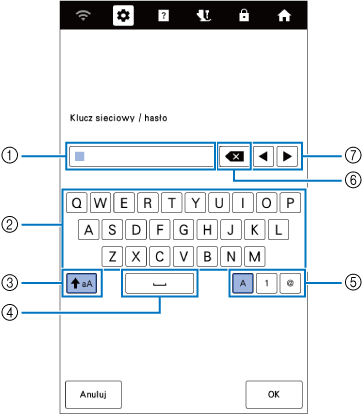
- Pole wprowadzania tekstu
- Klawiatura
- Klawisz Caps
- Klawisz spacji
- Klawisz przełączania na litery/cyfry/symbole
- Klawisz Backspace (usuwa znak w pozycji kursora).
- Klawisze kursora (przesuwanie kursora w lewo lub w prawo).
Kiedy pojawi się następujący komunikat, naciśnij przycisk [OK].
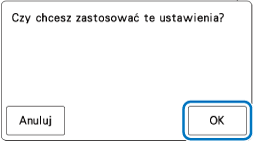
- Po ustanowieniu połączenia pojawi się następujący komunikat.
Naciśnij przycisk [OK].
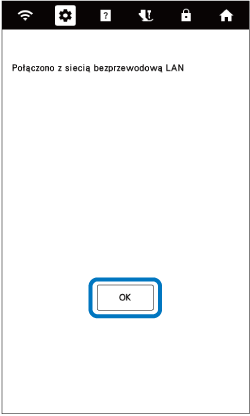
- Po ustanowieniu połączenia pojawi się następujący komunikat.
Naciśnij przycisk [OK], aby wyjść z konfiguracji.
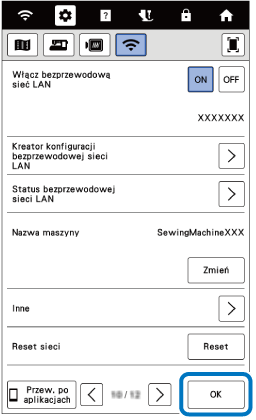
- Nazwa obok [Nazwa maszyny] będzie używana podczas rejestrowania maszyny w oprogramowaniu do edytowania haftu (PE-DESIGN w wersji 11 lub nowszej) lub Design Database Transfer na potrzeby transferu plików.
- Gdy połączenie jest nawiązane, siła sygnału jest wskazywana przez ikonę w lewym górnym rogu wyświetlacza.
- Po skonfigurowaniu połączenia z siecią bezprzewodową połączenie będzie nawiązywane po każdym uruchomieniu maszyny. Jednak w tym celu opcja [Włącz bezprzewodową sieć LAN] na ekranie ustawień sieciowych musi pozostać ustawiona na [ON].
- Nazwa w polu [Nazwa maszyny] będzie używana na potrzeby aplikacji Artspira (dostępność ograniczona do niektórych regionów sprzedaży) i My Stitch Monitor.
Używanie menu [Inne] do konfigurowania połączenia sieci bezprzewodowej
Menu [Inne] zawiera następujące elementy.
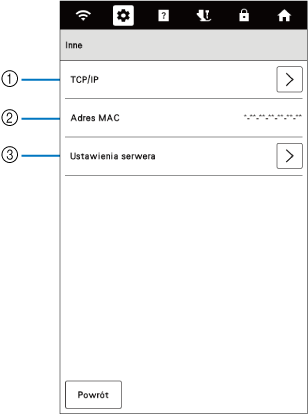
- Ustawienia TCP/IP można wprowadzić ręcznie.
- Pokazuje adres MAC.
- Do użycia, kiedy wymagane są ustawienia proxy.