
Schneiden mit der Funktion zum Ausrichten und Schneiden
Die Schnittverfahren variieren je nach verwendetem Bearbeitungswerkzeug.
Verwenden Sie bei diesem Verfahren das [Design-Editor]-Werkzeug.
Tippen Sie auf der Artspira-Startseite auf
 [Neu], tippen Sie auf die Registerkarte [Schneiden] und anschließend auf [Design-Editor].
Tippen Sie oben auf dem Bildschirm auf die Mattengröße, tippen Sie auf [Bellissimo] und legen Sie die Einstellungen für die zu erstellenden Daten fest.
Tippen Sie auf [Schneiden] oder auf die Registerkarte [Drucken] und erstellen Sie die entsprechenden Daten für Schnitt und Druck.
Um die Daten zu bearbeiten, tippen Sie auf die zu aktualisierenden Daten und bearbeiten Sie diese im erscheinenden Menü.
- Die Registerkarte [Drucken] erscheint nicht, wenn die Maschine nicht mit Artspira gekoppelt ist.
- Die Bearbeitungsfunktionen variieren je nach den ausgewählten Daten.
- Schnittlinien können ausschließlich zu einem Druckdesign oder Textobjekt hinzugefügt werden.
- Designs, die in der Registerkarte [Drucken] ausgewählt wurden, können nicht in Zeichendaten umgewandelt werden.
Tippen Sie nach Abschluss der Bearbeitung auf [Erledigt].
Vorschau-Bildschirm für den Druck wird angezeigt.
Tippen Sie auf [Drucken], um die Daten auf dem Drucker zu drucken.
Die Druckoptionen des mobilen Gerätes werden angezeigt. Wählen Sie die gewünschte Option und drucken Sie.
Tippen Sie auf die Registerkarte [Schneiden]. Dort erscheint der Vorschau-Bildschirm für den Schnitt. Tippen Sie dann auf [Übertragung], um die Daten an die Maschine zu übermitteln.
Befolgen Sie zum Schneiden des gedruckten Materials die Anweisungen in der App.
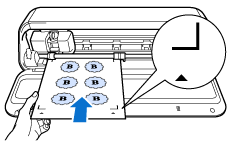
- Stellen Sie vor dem Einlegen des Materials sicher, dass die Transportrollen sauber sind. Sollten sich Verschmutzungen auf den Transportrollen befinden, müssen diese vor dem Schneiden beseitigt werden.
- Stellen Sie sicher, dass die Druckertinte vor dem Einlegen vollständig getrocknet ist.
- Wenn Sie zum Schneiden eine Schneidematte benutzen, befestigen Sie das Material in der linken oberen Ecke der Matte, damit Registermarken und Transportrichtung übereinstimmen.
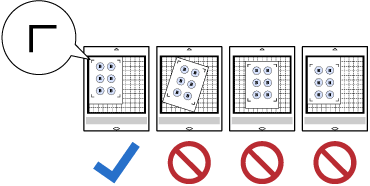
Drücken Sie nach dem Vorgang
 (Transporttaste), um Material bzw. Matte auszuwerfen.
- Wenn die Schnittlinie nicht mit den Druckdaten übereinstimmt, verwenden Sie die Kalibrierfunktion zur Anpassung der Schnittposition.