
Schneiden erstellter Daten
Vorbereitung: |
|
Tippen Sie auf
 [Neu] in der Artspira-Startseite > Registerkarte [Schneiden].
Wählen Sie im Menü [Sticker Maker]. Im anschließend erscheinenden Bildschirm wählen Sie die Materialgröße.
Wählen Sie die Aufkleberart und tippen Sie danach auf [Erledigt]. (Aufkleberarten)
Der Bearbeitungsbildschirm wird angezeigt.
Wählen Sie das Menü aus und rufen Sie die Daten aus dem Menü am unteren Bildschirmrand ab.
Bearbeiten Sie gegebenenfalls die Daten und tippen Sie auf [Erledigt].
Zur Datenspeicherung tippen Sie auf [Speichern]. Die gespeicherten Daten finden Sie, wenn Sie auf
 [Meine Kreationen] tippen.
Wenn der Vorschau-Bildschirm angezeigt wird, tippen Sie auf [Drucken].
Es erscheinen die Druckoptionen des mobilen Gerätes. Wählen Sie die gewünschte Option und drucken Sie.
Bestätigen Sie die Transportrichtung des gedruckten Materials und legen Sie das Material in die Maschine ein.
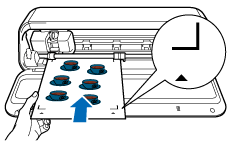
Nach dem Druck erscheint der Vorschau-Bildschirm zum Schnitt. Tippen Sie auf [Übertragung], um die Schnittdaten an die Maschine zu übertragen.
Die verfügbaren Schnittarten und der erscheinende Bildschirm können je nach gewählter Aufkleberart voneinander abweichen.
Befolgen Sie zum Schneiden des Materials die Anweisungen in der App.
Wenn [Halbgeschnittener Aufkleber, leicht abziehbar] ausgewählt wurde, werden zwei Schnittvorgänge ausgeführt: Halbschnitt und Perforationsschnitt. Werfen Sie das Material nicht aus, bevor alle Schneidevorgänge abgeschlossen sind.
Nach Abschluss des Schneidevorgangs drücken Sie
 (Transporttaste), um das Material auszuwerfen.