
Wenn sich die Vorderkante des Materials aufrollt
Beim Schneiden von Material, das 12" (305 mm) breit ist und sich an der Vorderkante aufrollt, kann das Material schief transportiert werden oder sich verklemmen.
Führen Sie die folgenden Schritte aus, wenn Sie Material mit sich aufrollender Vorderkante einführen wollen, und nutzen Sie dazu die mitgelieferte Führungshilfe.
Im folgenden Video wird die Verwendung der mitgelieferten Führungshilfe demonstriert:
Versuchen Sie, vor der Montage der Führungshilfe alle Aufrollungen zu entfernen.
Stellen Sie die Position der Transportrollen ein auf
 .
Anpassung der Transportrollenposition
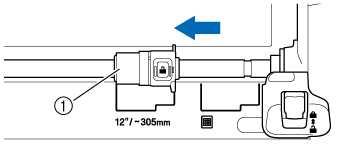
- Transportrolle
Stellen Sie sicher, dass sich nach der Positionsänderung der Transportrollen der Welle-Entriegelungshebel in verriegelter Stellung befindet.Platzieren Sie die Führungshilfe zwischen der linken und rechten Transportrolle.
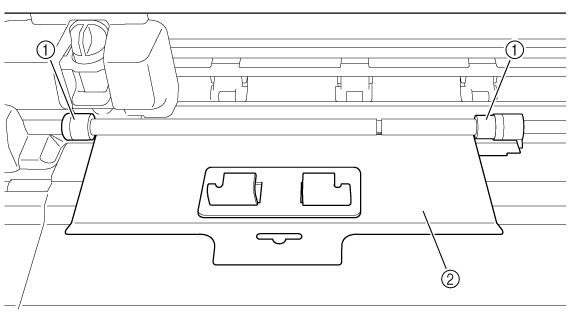
- Transportrolle
- Führungshilfe
Führen Sie die Führungshilfe bis hinauf zur hinteren Welle ein. Haken Sie die Führungshilfe an der vorderen Welle ein.
Stellen Sie sicher, dass die Vorderkante der Führungshilfe unter die Transportrollen auf der hinteren Welle passt.
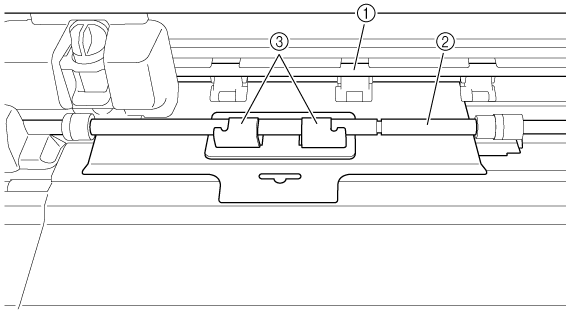
- Hintere Welle
- Vordere Welle
- Haken der Führungshilfe
Führen Sie das Material unter der Führungshilfe ein und drücken Sie
 (Transporttaste), um das Material einzuziehen.
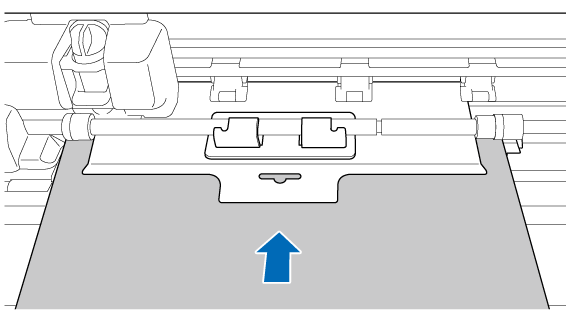
Ziehen Sie die Führungshilfe zu sich heran und entfernen Sie sie, nachdem das Material in die Maschine eingeführt ist, jedoch noch bevor der Schneidevorgang beginnt.
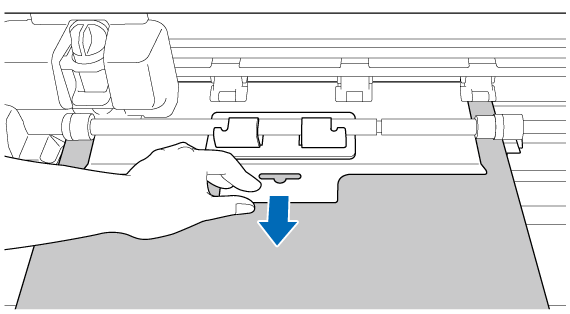 Vergessen Sie nicht, die Führungshilfe vor dem Schneidevorgang aus der Maschine zu entfernen. Bleibt die Führungshilfe während des Schneidevorgangs in der Maschine, kann dies zu fehlerhaftem Schnitt führen.
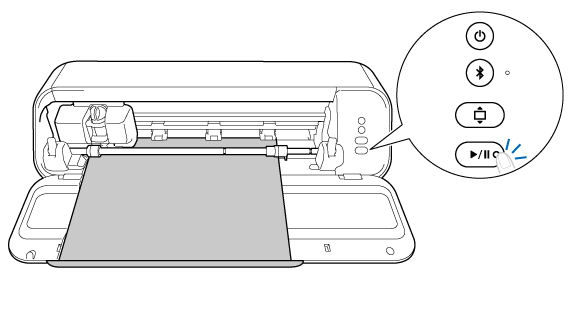
Drücken Sie
 (Start/Stopp-Taste), um den Schneidevorgang zu starten.
- Wird das Material fehlerhaft geschnitten, obwohl die Führungshilfe benutzt wurde, versuchen Sie, zum Schneiden eine Schneidematte zu benutzen.
Wenn Sie A4/Letter-Material mit sich aufrollender Vorderkante verwenden, versuchen Sie, diese Unregelmäßigkeit vor dem Einführen des Materials zu entfernen. Lässt sich das Material nicht korrekt einführen, verwenden Sie bitte eine Schneidematte.
Nach Abschluss des Schneidevorgangs drücken Sie
(Transporttaste), um das Material auszuwerfen.