
Einlegen des Materials
Beim Schneiden von Material ohne Schneidematte gehen Sie wie folgt vor:
Wir empfehlen einen Testschnitt an dem von Ihnen gewählten Material, bevor Sie mit Ihrem Projekt beginnen.
Stellen Sie den Moduswechsel-Hebel (links an der Maschine) in die Position ▼.
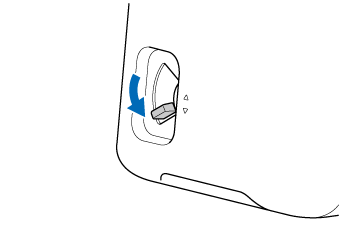
Wenn Sie zeichnen wollen, stellen Sie den Moduswechsel-Hebel (an der linken Seite der Maschine) in die Position ▲.
Richten Sie das Material am Pfeil in der linken Ecke (1) aus und führen Sie es unter den Transportrollen ein.
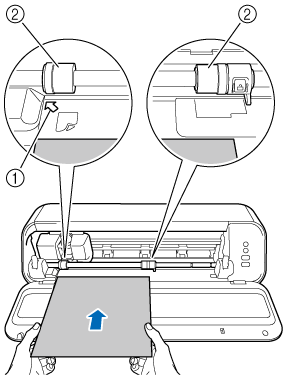
- Pfeil zur Materialausrichtung
- Transportrollen
Beim Schneiden von Material, das 12" (305 mm) breit ist und eine sich aufrollende Vorderkante aufweist, verwenden Sie die mitgelieferte Führungshilfe, mit der das Material sicher eingeführt werden kann. Zum Bearbeiten von Materialien anderer Größe die Schneidematte benutzen.
Halten Sie das Material vorsichtig in Position und drücken Sie
 (Transporttaste). Lassen Sie das Material los, sobald die Maschine es in die korrekte Position transportiert.
Hat das Material seine korrekte Position erreicht, kann das Schneiden bzw. Zeichnen beginnen.
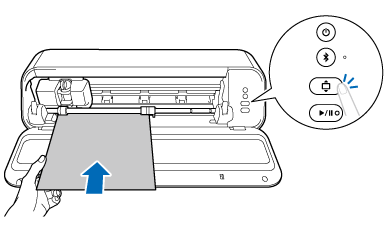 WICHTIGVermeiden Sie es, das Material während des Transports mit Gewalt zu ziehen oder zu drücken, da sonst die Transportrollen beschädigt werden können.
Materialien mit Antirutsch-Oberfläche können beim Einzug an den Transportrollen hängen bleiben und dadurch möglicherweise nicht korrekt transportiert werden. Wenn sich das Material nicht korrekt einführen lässt oder sich verklemmt, sollte eine Schneidematte zum Einsatz kommen.
Drücken Sie
 (Start/Stopp-Taste).
Vor Beginn des Schneide- oder Zeichenvorgangs wird das Material oder die Matte rückwärts und vorwärts transportiert. Damit überprüft die Maschine, ob die Materialgröße für die Mustergröße ausreicht.
Leuchtet die LED auf der Start/Stopp-Taste nicht, bedeutet dies, dass die Datenübertragung aus der App noch nicht abgeschlossen ist.Nach Beendigung des Schneide- oder Zeichenvorgangs drücken Sie
(Transporttaste). Dies führt zum Auswerfen des Materials.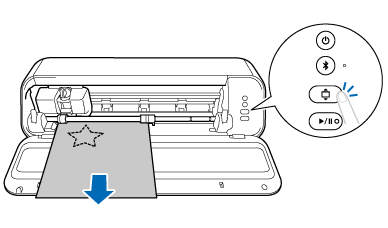 WICHTIGZiehen oder drücken Sie während des Auswerfens nicht mit Gewalt am Material, da sonst die Transportrollen beschädigt werden können.
Für Vorgänge unter Verwendung einer Matte nutzen Sie bitte folgenden Link: