

線上使用說明書
DCP‑L2531DW / DCP‑L2535DW / DCP‑L2550DW / HL‑L2395DW / MFC‑L2710DW / MFC‑L2713DW / MFC‑L2715DW / MFC‑L2716DW / MFC‑L2730DW / MFC‑L2750DW / MFC‑L2751DW / MFC‑L2770DW / MFC‑L2771DW
- 使用 Brother 機器上的掃描按鍵進行掃描
- 從電腦掃描 (Windows)
- 使用 ControlCenter4 家用模式進行掃描 (Windows)
- 使用 ControlCenter4 進階模式進行掃描 (Windows)
- 使用 Nuance™ PaperPort™ 14SE 或其他 Windows 應用程式進行掃描
- 使用 Windows 傳真和掃描進行掃描
- 從電腦掃描 (Mac)
- 使用網路管理設置掃描設定
- 發送傳真
- 接收傳真
- 話音操作和傳真號碼
- 電話服務與外置裝置
- 傳真報告
- PC-FAX
- 支援的基本網路功能
- 網路管理軟體和工具程式
- 配置 Brother 機器無線網路的其他方法
- 進階網路功能
- 適用於進階使用者的技術資訊
- 鎖定機器設定
- 網路安全功能
- Brother Web Connect
- Google Cloud Print
- AirPrint
- 適用於 Windows 的行動列印
- Mopria® 列印服務
- 適用於行動裝置的 Brother iPrint&Scan
- 近距離無線通訊 (NFC)
- 錯誤和維護訊息
- 使用 Brother Web Connect 功能時的錯誤訊息
- 文件卡紙
- 卡紙
- 列印問題
- 提高列印品質
- 電話和傳真問題
- 網路問題
- Google Cloud Print 問題
- AirPrint 問題
- 其他問題
- 轉移您的傳真或傳真日誌報告
- 機器資訊
視乎型號,某些功能不可用。


主頁 > Brother 機器簡介 > 如何導覽觸控式液晶螢幕


如何導覽觸控式液晶螢幕
相關機型:HL‑L2395DW / MFC‑L2730DW / MFC‑L2750DW / MFC‑L2751DW / MFC‑L2770DW / MFC‑L2771DW
用手指點按可操作液晶螢幕。 若要顯示和存取所有選項,按液晶螢幕上的 
 或
或 
 滾動顯示各選項。
以下步驟說明如何導覽變更機器的設定。 在本示例中,液晶螢幕的背光燈設定從[淺]變更為[中]。
- 重要事項
- 切勿用筆或手寫筆等尖銳物品點按液晶螢幕, 否則可能會損壞機器。
- 提醒
- 插入電源線插頭或啟動本機器後,切勿立即觸摸液晶螢幕, 否則可能會導致錯誤。
- 按
 ([設定])。
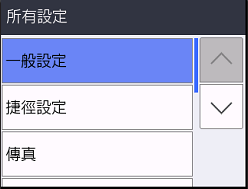
 - 按 [所有設定]。
- 按 或 顯示 [一般設定] 選項,然後按[一般設定]。
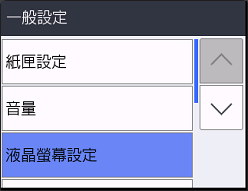
- 按 或 顯示[液晶螢幕設定]選項,然後按[液晶螢幕設定]。
- 按[背光燈]。
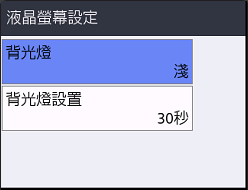
- 按[中]。
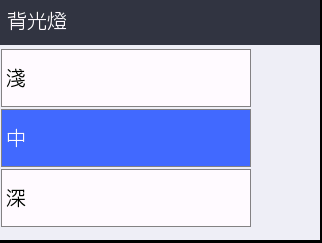
- 按
 。
。
- 相關資訊
此頁對您有幫助嗎?
感謝您意見回饋