

線上使用說明書
DCP‑L2531DW / DCP‑L2535DW / DCP‑L2550DW / HL‑L2395DW / MFC‑L2710DW / MFC‑L2713DW / MFC‑L2715DW / MFC‑L2716DW / MFC‑L2730DW / MFC‑L2750DW / MFC‑L2751DW / MFC‑L2770DW / MFC‑L2771DW
- 使用 Brother 機器上的掃描按鍵進行掃描
- 從電腦掃描 (Windows)
- 使用 ControlCenter4 家用模式進行掃描 (Windows)
- 使用 ControlCenter4 進階模式進行掃描 (Windows)
- 使用 Nuance™ PaperPort™ 14SE 或其他 Windows 應用程式進行掃描
- 使用 Windows 傳真和掃描進行掃描
- 從電腦掃描 (Mac)
- 使用網路管理設置掃描設定
- 發送傳真
- 接收傳真
- 話音操作和傳真號碼
- 電話服務與外置裝置
- 傳真報告
- PC-FAX
- 支援的基本網路功能
- 網路管理軟體和工具程式
- 配置 Brother 機器無線網路的其他方法
- 進階網路功能
- 適用於進階使用者的技術資訊
- 鎖定機器設定
- 網路安全功能
- Brother Web Connect
- Google Cloud Print
- AirPrint
- 適用於 Windows 的行動列印
- Mopria® 列印服務
- 適用於行動裝置的 Brother iPrint&Scan
- 近距離無線通訊 (NFC)
- 錯誤和維護訊息
- 使用 Brother Web Connect 功能時的錯誤訊息
- 文件卡紙
- 卡紙
- 列印問題
- 提高列印品質
- 電話和傳真問題
- 網路問題
- Google Cloud Print 問題
- AirPrint 問題
- 其他問題
- 轉移您的傳真或傳真日誌報告
- 機器資訊
視乎型號,某些功能不可用。


主頁 > 紙張處理 > 放入紙張 > 將紙張放入手動進紙槽並使用其進行列印 > 將厚紙和標籤放入手動進紙槽並使用其進行列印


將厚紙和標籤放入手動進紙槽並使用其進行列印
當您將不同尺寸的紙張放入紙匣時,必須同時變更機器中或電腦上的紙張尺寸設定。
- 打開機器後蓋 (列印面朝上出紙匣)。
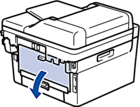
 將紙張放入手動進紙槽時,機器會自動開啟手動進紙模式。
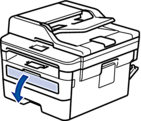
 - 在機器前部,打開手動進紙槽蓋。
- 用雙手將手動進紙槽的紙張調整器滑動到所用紙張的寬度。
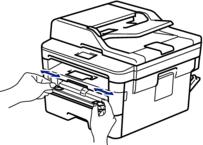
- 用雙手將一張紙放入手動進紙口,直到紙張前端碰觸到進紙滾軸。感覺到機器拉入信封時,即可放開。
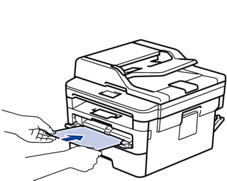
- 將紙張列印面朝上放入手動進紙槽。
- 如果您必須重新將紙張放入手動進紙槽,請將紙張完全拉出。
- 請勿在手動進紙槽中一次放入多張紙,否則可能會導致卡紙。
- 確定紙張平整,且在手動進紙口中的位置正確。否則,可能無法正確進紙,導致印出文件歪斜或卡紙。
- 將列印工作發送到機器。從電腦發送列印工作前,請在列印螢幕變更列印喜好設定。
- 列印頁從機器後部輸出後,將下一張紙放入手動進紙口。重複此步驟放入要列印的每個頁面。
- 關閉後蓋 (列印面朝上出紙匣),直到其鎖定在關閉位置。
此頁對您有幫助嗎?
感謝您意見回饋