
Actualizar la máquina
Esta máquina se envía con la última versión del firmware instalada. Para mantener esta máquina actualizada, busque actualizaciones de firmware de manera regular y actualice el firmware cuando sea necesario.
Elementos a preparar |
|
En la esquina superior derecha de la pantalla inicial de Artspira, toque
 .
Toque el nombre del modelo de la máquina.
Aparece una pantalla con información para la máquina conectada.
Toque [Versión de software].
Si hay una actualización disponible, siga las instrucciones en pantalla para actualizar la máquina.
- La actualización a través de Bluetooth tarda más que la actualización a través de una unidad flash USB, por lo que recomendamos actualizar a través de una unidad flash USB.
- Cuando actualice a través de Bluetooth, toque [Actualización por Bluetooth] en la pantalla de [Actualización de la versión] y luego siga las instrucciones de la aplicación para actualizar la máquina. Si la aplicación y la máquina no están conectados, las actualizaciones no se pueden realizar vía Bluetooth.
- Las guías e información que se enumeran en “Manuales” en la Brother support web (Página web de soporte de Brother) (https://s.brother/cmqag/) también pueden actualizarse. Revise este sitio web después de actualizar el firmware de esta máquina.
Vaya a la Brother support web (Página web de soporte de Brother) (https://s.brother/cuqag/) y luego guarde el archivo de actualización en una unidad flash USB.
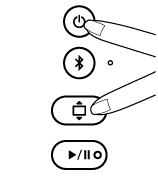
Utilice una unidad flash USB vacía y no guarde en ella ningún dato aparte del archivo de actualización en la unidad flash USB. Si hay otros archivos en la unidad flash, la máquina puede funcionar mal o dejar de funcionar correctamente.Encienda la máquina y mantenga presionado
 (Botón de avance) y
 (Botón de activación) al mismo tiempo durante cinco segundos para cambiar al modo de actualización.
Cuando esté listo, la máquina emite un pitido tres veces y el LED en
 (Botón de Inicio/Parar) cambia de verde a naranja.
Inserte la unidad flash USB (que contiene el archivo de actualización) en el puerto USB que se encuentra en la parte posterior de máquina.
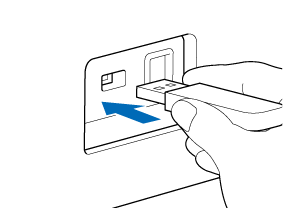 Esta máquina es incompatible con un concentrador USB. Inserte una unidad flash USB directamente al puerto USB.
Pulse
(Botón de Inicio/Parar).Cuando comienza la actualización, el LED en el botón de Inicio/Parar parpadea verde, rojo y naranja, en ese orden.
- No desactive la máquina durante la actualización.
- No retire la unidad flash USB mientras se está actualizando la máquina.
- Si la actualización no se inicia, asegúrese de que el archivo de actualización correcto esté en la unidad flash USB y que no se incluyan otros archivos.
La máquina emitirá un pitido una vez y el LED en el botón de Inicio/Parar se iluminará en naranja y comenzará a sobrescribir el archivo.
Una vez finalizada la actualización, la máquina emite un pitido y se reinicia automáticamente.
Si la actualización falla, consulte las soluciones en el siguiente enlace.