
Transferir los datos creados con Artspira
Crear datos usando diseños en Artspira
En la pantalla inicial de Artspira, seleccione los datos de corte deseados y luego toque el botón [Crear].
Para editar los datos, toque el objeto y seleccione entre las opciones que aparecen en la pantalla.
Al terminar de editar, toque [Hecho].
Para guardar los datos, toque [Guardar]. Puede acceder a los datos guardados tocando
 [Mis creaciones].
Toque [Transferencia] y luego siga las instrucciones en la aplicación para operar la máquina.
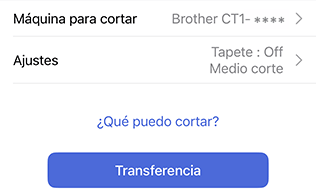
- Para cambiar configuraciones como el tipo de corte que desea o si se está utilizando un tapete, toque [Ajustes] y luego cambie las configuraciones.
- Para cambiar la presión o la velocidad, toque [Ajustes] y, a continuación, toque [Ajustes de la máquina].
Después de completar todas las instrucciones de la aplicación, toque [Hecho].
Cuando la transferencia esté completa, el LED en
 (Botón de Inicio/Parar) en el panel de operación de la máquina parpadea en verde.
Para más información acerca del funcionamiento de la aplicación Artspira, consulte lo siguiente:
Instalar el soporte en la máquina
Pulse
(Botón de Inicio/Parar).Cuando termine de cortar o dibujar, presione
 (Botón de avance) para expulsar el material o el tapete.
Crear datos originales
En la pantalla inicial de Artspira, toque
 [Nuevo] y luego toque la pestaña [Corte].
Seleccione la herramienta de diseño de datos que desea usar, cree los datos y pulse [Hecho] al terminar.
Para guardar los datos, toque [Guardar]. Puede acceder a los datos guardados tocando
[Mis creaciones].Toque [Transferencia] y luego siga las instrucciones en la aplicación para operar la máquina.
- Para cambiar configuraciones como el tipo de corte que desea o si se está utilizando un tapete, toque [Ajustes] y luego cambie las configuraciones.
- Para cambiar la presión o la velocidad, toque [Ajustes] y, a continuación, toque [Ajustes de la máquina].
Cuando se hayan completado todas las instrucciones de la aplicación, toque [Hecho] para transferir los datos.
Cuando la transferencia esté completa, el LED en
(Botón de Inicio/Parar) en el panel de operación de la máquina parpadea en verde.Para más información acerca del funcionamiento de la aplicación Artspira, consulte lo siguiente:
Instalar el soporte en la máquina
Pulse
(Botón de Inicio/Parar).Cuando termine de cortar o dibujar, presione
(Botón de avance) para expulsar el material o el tapete.