

Онлайн Ръководство за потребителя
HL‑L2312D / HL‑L2357DW / HL‑L2352DW / HL‑L2372DN / HL‑L2375DW
Някои функции не са налични в зависимост от модела.



Начало > Сигурност > Функции за защита на мрежата > Безопасно управление на мрежовото устройство чрез SSL/TLS > Сертификати и уеб-базирано управление > Създаване и инсталиране на сертификат > Създаване и инсталиране на самоподписан сертификат > Инсталиране на самоподписания сертификат за потребител на Windows с права на администратор


Инсталиране на самоподписания сертификат за потребител на Windows с права на администратор
Стъпките по-долу са за Microsoft Internet Explorer. Ако използвате друг уеб браузър, направете справка в документацията на уеб браузъра, за да получите помощ за инсталирането на сертификати.
- Извършете едно от следните действия:
- (Windows 7 и Windows Server 2008)
Щракнете върху
 .
. - (Windows 8)
Щракнете с десния бутон върху иконата
 (Internet Explorer) на лентата на задачите.
 - (Windows 10 и Windows Server 2016)
Щракнете върху
 Принадл. на Windows.
 - (Windows Server 2012 и Windows Server 2012 R2)
Щракнете върху
 (Internet Explorer), а след това щракнете с десния бутон върху иконата (Internet Explorer), която се появява на лентата на задачите.
- Щракнете с десния бутон върху Internet Explorer, а след това щракнете върху Изпълнявай като администратор.
 Ако се появи опцията Още, щракнете върху Още.
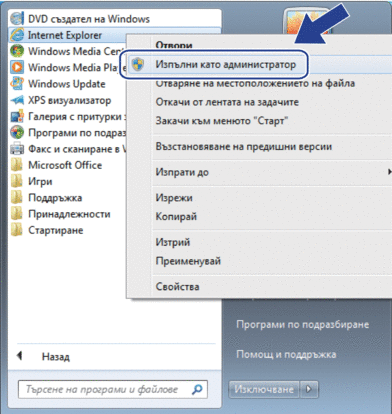 Ако се появи екранът Управление на потребителските акаунти, щракнете върху Да.
 - Въведете „https://IP адреса на устройството“ в адресната лента на браузъра си за достъп до вашето устройство (където „IP адресът на устройството“ е IP адресът на устройството или името на възела, което сте задали за сертификата).
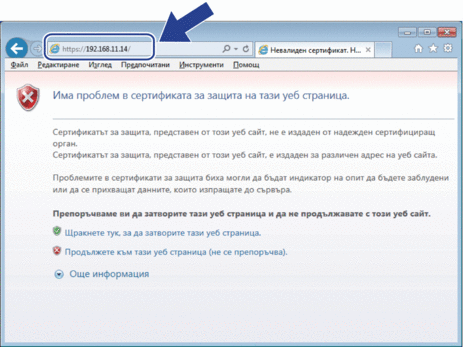
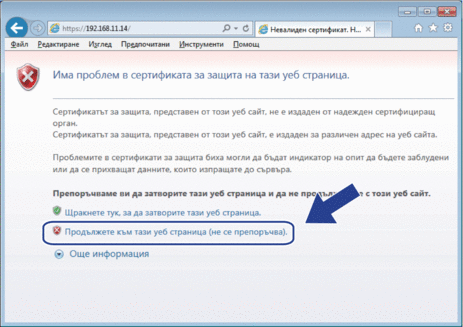
- Щракнете върху Продължете към този уеб сайт (не се препоръчва).
- Щракнете върху Грешка в сертификат, а след това щракнете върху Преглед на сертификата.
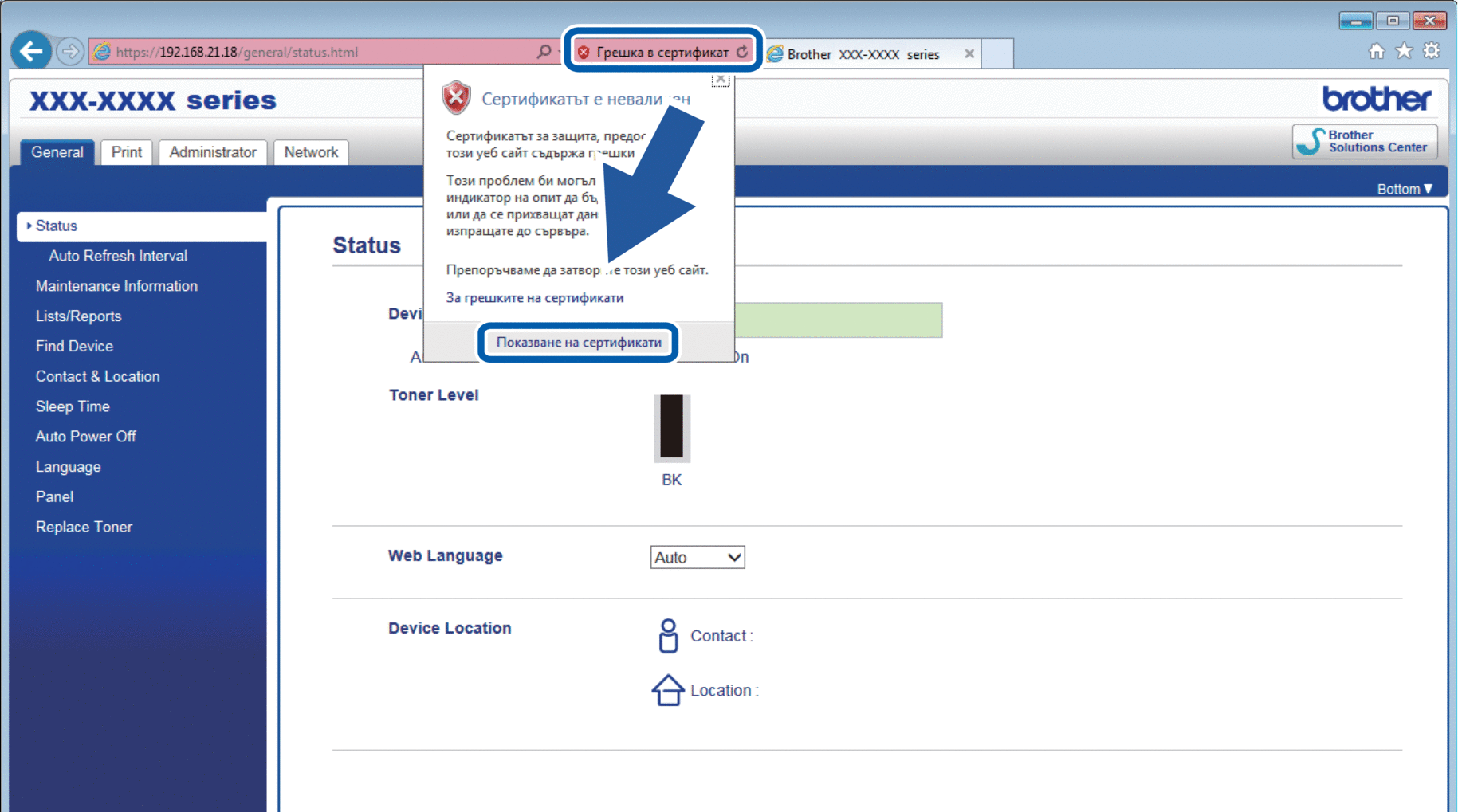
- Щракнете върху Инсталиране на сертификат….
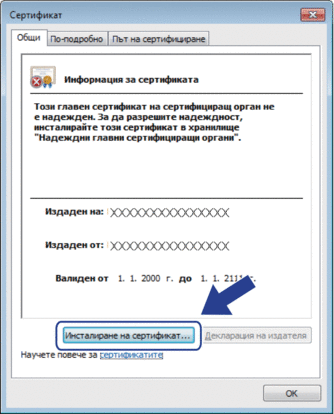
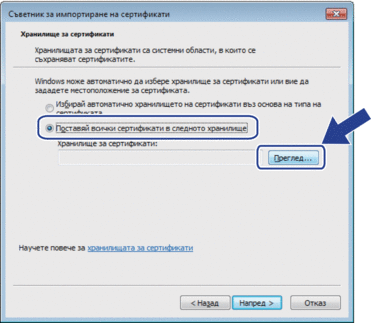
- Когато се появи Съветник за импортиране на сертификати, щракнете върху Напред.
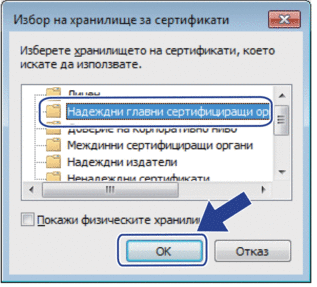
- Изберете Поставяй всички сертификати в следното хранилище, а след това щракнете върху Преглед....
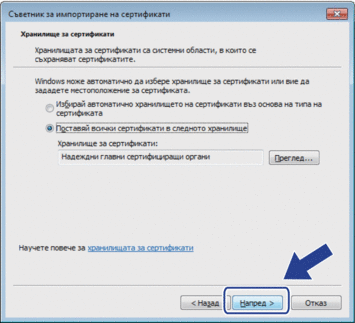
- Изберете Надеждни главни сертифициращи органи, а след това щракнете върху OK.
- Щракнете върху Напред.
- Щракнете върху Готово.
- Щракнете върху Да, ако отпечатъкът е правилен.
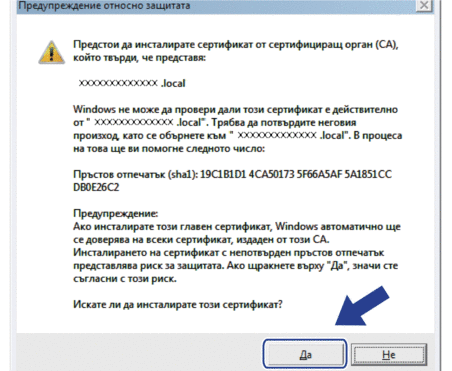 Отпечатъкът се разпечатва в доклада за мрежова конфигурация.
 - Щракнете върху OK.
Сега собственоръчно подписаният сертификат е инсталиран на вашия компютър и комуникацията SSL/TLS е достъпна.
Беше ли ви полезна тази страница?