
Aggiornamento della macchina
Questa macchina viene spedita con installata l'ultima versione del firmware. Per mantenere aggiornata questa macchina, controllare di tanto in tanto la disponibilità di aggiornamenti firmware e aggiornare il firmware quando necessario.
Materiali da preparare |
|
Nell'angolo superiore destro della schermata Home di Artspira, toccare
 .
Toccare il nome del modello della macchina in uso.
Viene visualizzata una schermata con le informazioni della macchina connessa.
Toccare [Versione software].
Se è disponibile un aggiornamento, seguire le istruzioni visualizzate per aggiornare la macchina.
- L'aggiornamento tramite Bluetooth richiede più tempo rispetto all'aggiornamento mediante unità Flash USB, pertanto si consiglia di eseguire l'aggiornamento mediante unità Flash USB.
- Quando si esegue l'aggiornamento tramite Bluetooth, toccare [Aggiornamento via Bluetooth] nella schermata [Aggiornamento versione] e seguire le istruzioni visualizzate nell'app per aggiornare la macchina. Se l'app e la macchina non sono connesse, non sarà possibile eseguire gli aggiornamenti tramite Bluetooth.
- Potrebbero aggiornarsi anche le guide e le informazioni elencati alla sezione “Manuali” del sito web di supporto Brother (https://s.brother/cmqag/). Controllare questo sito web dopo aver aggiornato il firmware della macchina.
Andare sul sito web di supporto Brother (https://s.brother/cuqag/) e salvare l'ultimo file di aggiornamento su un'unità Flash USB.
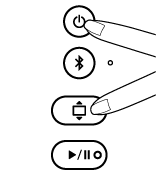
Utilizzare un'unità Flash USB vuota e non salvarvi sopra dati che non siano il file di aggiornamento. Se sull'unità Flash USB sono presenti altri file, si rischiano malfunzionamenti o che la macchina smetta di funzionare correttamente.Accendere la macchina e tenere premuti
 (Pulsante di trasporto) e
 (Pulsante di accensione) contemporaneamente per cinque secondi per passare alla modalità di aggiornamento.
Quando è pronta, la macchina emetterà tre segnali acustici e il LED su
 (Pulsante Avvio/Stop) passerà da arancione a verde.
Inserire l'unità Flash USB (contenente il file di aggiornamento) nella porta USB sul retro della macchina.
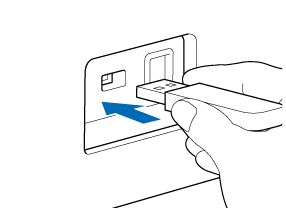 Questa macchina non è compatibile con un hub USB. Inserire l'unità Flash USB direttamente nella porta USB.
Premere
(Pulsante Avvio/Stop).Quando l'aggiornamento ha inizio, il LED del pulsante Avvio/Stop lampeggia in verde, in rosso e in arancione, esattamente in quest'ordine.
- Non spegnere la macchina durante l'aggiornamento.
- Non estrarre l'unità Flash USB mentre è in corso l'aggiornamento della macchina.
- Se l'aggiornamento non ha inizio, verificare che nell'unità Flash USB sia presente il file di aggiornamento corretto e nessun altro file.
La macchina emetterà un segnale acustico, il LED del pulsante Avvio/Stop si accenderà con luce arancione e inizierà a sovrascrivere il file.
Terminato l'aggiornamento, la macchina emetterà un segnale acustico e si riavvierà automaticamente.
Se l'aggiornamento non riesce, consultare il link seguente per le soluzioni.