
Trasferimento dei dati creati con Artspira
Quando si creano dati utilizzando i modelli di Artspira
Nella schermata Home di Artspira, selezionare i dati di taglio desiderati e toccare il pulsante [Crea].
Per modificare i dati, toccare l'oggetto e scegliere tra le opzioni visualizzate nella schermata.
Terminata la modifica, toccare [Fine].
Per salvare i dati, toccare [Salva]. È possibile recuperare i dati salvati toccando
 [Le mie creazioni].
Toccare [Trasferimento] e seguire le istruzioni visualizzate nell'app per utilizzare la macchina.
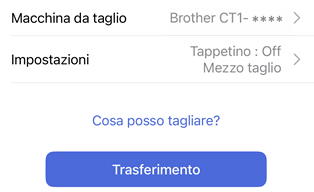
- Per cambiare impostazioni come il tipo di taglio desiderato o se si usa un tappetino di supporto, toccare [Impostazioni] e modificare le impostazioni.
- Per modificare la pressione o la velocità, toccare [Impostazioni] e successivamente [Impostazioni della macchina].
Eseguite tutte le istruzioni dell'app, toccare [Fine].
A trasferimento completato, il LED su
 (Pulsante Avvio/Stop) nel pannello operativo della macchina lampeggia in verde.
Per i dettagli sulle operazioni visualizzate nell'app Artspira, consultare quanto segue:
Installazione del supporto nella macchina
Premere
(Pulsante Avvio/Stop).Finito di tagliare o disegnare, premere
 (Pulsante di trasporto) per espellere il materiale o il tappetino di supporto.
Quando si creano dati originali
Nella schermata Home di Artspira, toccare
 [Nuovo] e successivamente la scheda [Taglio].
Selezionare lo strumento di progettazione dati da utilizzare, creare i dati e toccare [Fine] al termine dell'operazione.
Per salvare i dati, toccare [Salva]. È possibile recuperare i dati salvati toccando
[Le mie creazioni].Toccare [Trasferimento] e seguire le istruzioni visualizzate nell'app per utilizzare la macchina.
- Per cambiare impostazioni come il tipo di taglio desiderato o se si usa un tappetino di supporto, toccare [Impostazioni] e modificare le impostazioni.
- Per modificare la pressione o la velocità, toccare [Impostazioni] e successivamente [Impostazioni della macchina].
Eseguite tutte le istruzioni dell'app, toccare [Fine] per trasferire i dati.
A trasferimento completato, il LED su
(Pulsante Avvio/Stop) nel pannello operativo della macchina lampeggia in verde.Per i dettagli sulle operazioni visualizzate nell'app Artspira, consultare quanto segue:
Installazione del supporto nella macchina
Premere
(Pulsante Avvio/Stop).Finito di tagliare o disegnare, premere
(Pulsante di trasporto) per espellere il materiale o il tappetino di supporto.