
Taglio dei dati creati
Preparazione: |
|
Toccare
 [Nuovo] nella schermata Home di Artspira > scheda [Taglio].
Selezionare [Creazione di adesivi] nel menu e successivamente il formato del materiale nella schermata visualizzata.
Selezionare il tipo di adesivo e toccare [Fine]. (Tipi di adesivo)
Viene visualizzata la schermata di modifica.
Selezionare il menu per recuperare i dati dal menu in fondo alla schermata.
Modificare i dati se necessario e toccare [Fine].
Per salvare i dati, toccare [Salva]. È possibile recuperare i dati salvati toccando
 [Le mie creazioni].
Quando viene visualizzata la schermata di anteprima, toccare [Stampa].
Vengono visualizzate le opzioni di stampa del dispositivo mobile. Selezionare l'opzione desiderata e stampare.
Verificare la direzione di trasporto del materiale stampato e caricare il materiale nella macchina.
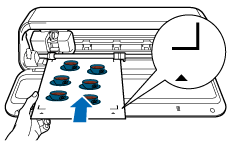
Eseguita la stampa, viene visualizzata la schermata di anteprima del taglio. Toccare [Trasferimento] per trasferire i dati di taglio alla macchina.
I tipi di taglio disponibili e la schermata visualizzata variano a seconda del tipo di adesivo selezionato.
Seguire le istruzioni visualizzate nell'app per tagliare il materiale.
Selezionando [Adesivo con mezzo taglio facilmente staccabile], vengono eseguite due operazioni di taglio: taglio a metà e taglio con perforazione. Non espellere il materiale prima che il taglio sia terminato.
Al termine dell'operazione, premere
 (Pulsante di trasporto) per espellere il materiale.