

Abhängig vom Modell sind einige Funktionen nicht verfügbar.
 Laden Sie sich eine druckbare Version dieser Anleitung herunter.
-
 Um diese druckbare Anleitung betrachten zu können, ist der Adobe Acrobat Reader erforderlich.
Zur Installation hier klicken.
Um diese druckbare Anleitung betrachten zu können, ist der Adobe Acrobat Reader erforderlich.
Zur Installation hier klicken.


Home > Scannen > Scannen über die Scantasten des Brother-Gerätes > Scan-to-SSH-FTP (SFTP) > Konfigurieren eines Scan-to-SFTP-Profils


Konfigurieren eines Scan-to-SFTP-Profils
Wir empfehlen Microsoft Internet Explorer 11/Microsoft Edge für Windows und Safari 10/11 für Mac. Stellen Sie sicher, dass JavaScript und Cookies bei jedem Browser immer aktiviert sind.
- Starten Sie den Webbrowser.
Geben Sie „https://IP-Adresse des Geräts“ in die Adressleiste des Browsers ein (wobei „IP-Adresse des Geräts“ die IP-Adresse des Geräts oder der Druckservername ist). Beispiel: https://192.168.1.2
Wenn Sie das Gerät zur Eingabe eines Kennworts auffordert, geben Sie es ein und klicken Sie dann auf
 .
. - Klicken Sie auf die Registerkarte Scannen.
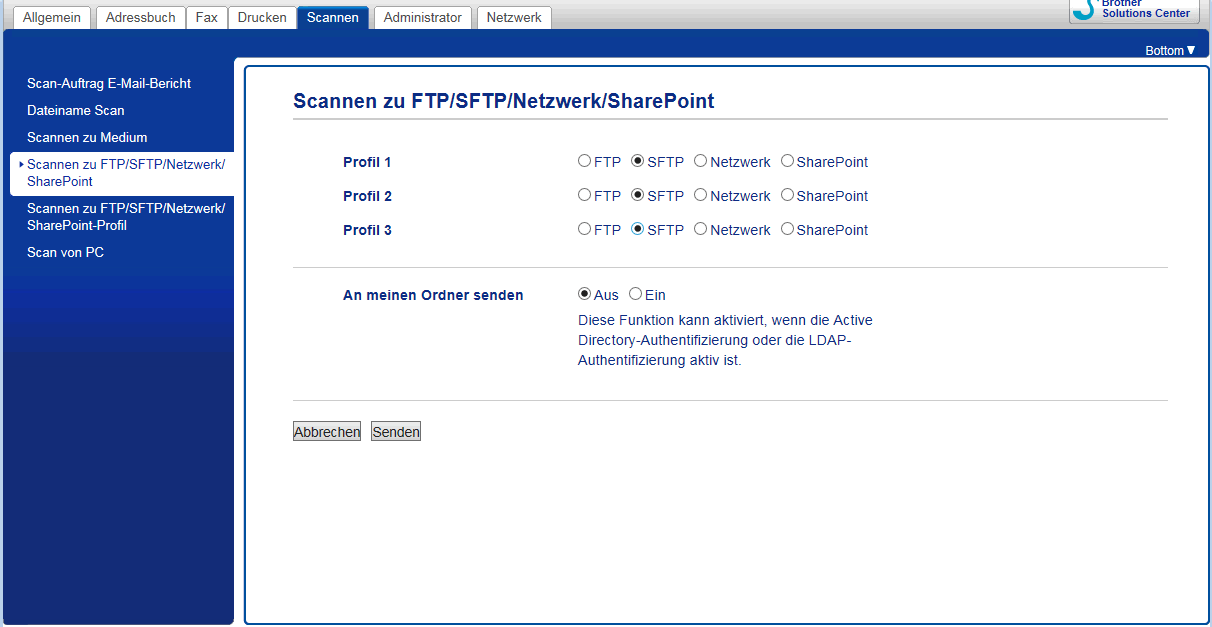
- Klicken Sie in der linken Navigationsleiste auf das Menü Scannen zu FTP/SFTP/Netzwerk/SharePoint.
- Wählen Sie die Option SFTP und klicken Sie dann auf Senden.
- Klicken Sie in der linken Navigationsleiste auf das Menü Scannen zu FTP/SFTP/Netzwerk/SharePoint-Profil.
- Wählen Sie das Profil aus, das Sie einrichten oder ändern möchten.

Die Verwendung folgender Zeichen: ?, /, \, ", :, <, >, | oder * kann zu einem Sendefehler führen.
Option Beschreibung Profilname Geben Sie einen Namen für das Serverprofil ein (bis zu 15 alphanumerische Zeichen). Das Gerät zeigt diesen Namen im Display an.
Host-Adresse Geben Sie die Hostadresse (zum Beispiel: ftp.example.com; max. 64 Zeichen) oder die IP-Adresse (zum Beispiel: 192.23.56.189) ein.
Benutzername Geben Sie den Benutzernamen ein (max. 32 Zeichen), der Schreibrechte für den FTP-Server hat.
Authentifizierungsmethode Wählen Sie Kennwort oder Öffentlicher Schlüssel.
Sie haben folgende Möglichkeiten:
Wenn Sie Kennwort wählen, geben Sie das Kennwort (bis zu 32 Zeichen) ein, das dem Benutzernamen zugeordnet ist, den Sie im Feld Benutzername eingegeben haben. Geben Sie das Kennwort im Feld Kennwort bestätigen erneut ein.
Wenn Sie Öffentlicher Schlüssel wählen, wählen Sie in der Dropdown-Liste Client-Schlüsselpaar den Authentifizierungstyp aus.
Öffentlicher Serverschlüssel Wählen Sie den Authentifizierungstyp. Zielordner Geben Sie den Pfad (max. 60 Zeichen) ein, der zum Ordner auf dem FTP-Server führt, an den Sie die gescannten Daten senden möchten. Geben Sie am Anfang des Pfades keinen Schrägstrich ein (zum Beispiel: brother/abc).
Dateiname Wählen Sie einen Dateinamen aus den bereitgestellten vordefinierten Namen oder einen benutzerdefinierten Namen. Sie können die benutzerdefinierten Namen und den Dateinamensstil im Menü Dateiname Scan in der linken Navigationsleiste einstellen.
Qualität Wählen Sie eine Qualitätseinstellung. Wenn Sie die Option Benutzerdefiniert wählen, wird bei der Verwendung des Scanprofils jedes Mal nachgefragt, welche Einstellung der Benutzer wählen möchte.
Dateityp Wählen Sie einen Dateityp für das gescannte Dokument aus. Wenn Sie die Option Benutzerdefiniert wählen, wird bei der Verwendung des Scanprofils jedes Mal nachgefragt, welche Einstellung der Benutzer wählen möchte.
Dokumentengröße Wählen Sie in der Liste die Dokumentgröße. Dies ist erforderlich, um sicherzustellen, dass die Scandatei die richtige Größe hat.
Langes Pap. scannen (ADF) Wählen Sie die Option Ein, um ein Dokument, das über die lange Kante gedruckt wurde, mit dem automatischen Vorlageneinzug (ADF) zu scannen.
Vorlageneinzug: Auto Ausrichtung Wählen Sie Auto, sodass das Gerät schiefe Dokumente automatisch korrigiert, wenn die Seiten über den ADF gescannt werden.
Leerseite überspringen Wählen Sie die Option Ein, um leere Seiten des Dokuments aus den Scanergebnissen zu entfernen.
Leerseitenerk.-stufe ausw. Wählen Sie die Empfindlichkeitsstufe beim Erkennen von leeren Seiten in gescannten Daten aus. Je höher die Empfindlichkeit, desto einfacher kann das Gerät leere Seiten erkennen.
Hintergrundfarbe entfernen Ändert die Menge der zu entfernenden Hintergrundfarbe.
Helligkeit Wählen Sie die Helligkeitsstufe aus.
Kontrast Wählen Sie die Kontraststufe aus.
Port-Nummer Ändern Sie die Einstellung für die Port-Nummer zum Zugriff auf den FTP-Server. Die Standardeinstellung hierfür ist Port 22. In den meisten Fällen müssen Sie diese Einstellung nicht ändern.
- Klicken Sie auf Senden.