
Mise à jour de la machine
La version la plus récente du micrologiciel est installée dans la machine quand celle-ci est expédiée. Pour que la machine reste à jour, vérifiez occasionnellement si des mises à jour du micrologiciel sont disponibles et mettez à jour si nécessaire.
Éléments à préparer |
|
Dans le coin supérieur droit de l'écran d'accueil d'Artspira, appuyez sur
 .
Appuyez sur le nom de modèle de votre machine.
Un écran comportant les informations relatives à la machine connectée s'affiche.
Appuyez sur [Version logicielle].
Si une mise à jour est disponible, suivez les instructions à l'écran pour mettre la machine à jour.
- La mise à jour par Bluetooth prend plus longtemps que par lecteur flash USB. Nous vous recommandons donc de la mettre à jour à l'aide d'un lecteur flash USB.
- Pour mettre à jour par Bluetooth, appuyez sur [Mise à jour via Bluetooth] sur l'écran [Mise à jour de version], puis suivez les instructions de l'application pour mettre la machine à jour. Si l'application et la machine ne sont pas connectées, les mises à jour ne peuvent pas être effectuées par Bluetooth.
- Les guides et les informations décrits dans la section « Manuels » du site internet Brother support (Site Web de soutien Brother) (https://s.brother/cmqag/) peuvent aussi être mis à jour. Vérifiez ce site Web après avoir mis le micrologiciel de cette machine à jour.
Allez au site internet Brother support (Site Web de soutien Brother) (https://s.brother/cuqag/), puis sauvegardez le fichier de mise à jour le plus récent dans un lecteur flash USB.
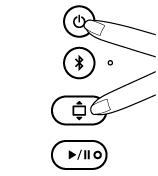
Utilisez un lecteur flash USB vide et ne stockez aucune donnée autre que le fichier de mise à jour dans le lecteur flash USB. En présence d'autres fichiers dans le lecteur flash, la machine pourrait dysfonctionner ou arrêter de fonctionner correctement.Mettez la machine sous tension et enfoncez
 (Bouton d'entraînement) et
 (Bouton d'alimentation) en même temps pendant cinq secondes pour passer en mode de mise à jour.
Quand elle est prête, la machine émet trois bips sonores et le voyant lumineux
 (Touche Marche/Arrêt) passe du vert à l'orange.
Insérez le lecteur flash USB (sur lequel est enregistré le fichier de mise à jour) dans le port USB à l'arrière de cette machine.
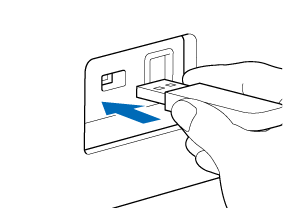 Cette machine n'est pas compatible avec un concentrateur USB. Insérez directement le lecteur flash USB dans le port USB.
Appuyez sur
(Touche Marche/Arrêt).Quand la mise à jour commence, le voyant lumineux de la touche Marche/Arrêt clignote de couleur verte, rouge et orange (dans l'ordre).
- Ne mettez pas la machine hors tension lorsque la mise à jour est en cours.
- N'enlevez pas le lecteur flash USB pendant que la machine est en train d'être mise à jour.
- Si la mise à jour ne démarre pas, vérifiez que le lecteur flash USB comporte le fichier de mise à jour correct et aucun autre fichier.
La machine émet un bip sonore, le voyant lumineux de la touche Marche/Arrêt s'allume de couleur orange et elle commence à écraser le fichier.
Une fois la mise à jour terminée, la machine émet un bip sonore et redémarre automatiquement.
Si la mise à jour échoue, reportez-vous au lien suivant pour les solutions.