
Découpe de données créées
Préparation : |
|
Appuyez sur
 [Nouveau] sur l'écran d'accueil d'Artspira > onglet [Découpe].
Sélectionnez [Créateur d'autocollants] dans le menu, puis sélectionnez le format du matériau sur l'écran qui s'affiche.
Sélectionnez le type d'autocollant, puis appuyez sur [Terminé]. (Types d'autocollants)
L'écran de modification s'affiche.
Sélectionnez le menu pour récupérer les données du menu en bas de l'écran.
Modifiez les données si nécessaire, puis appuyez sur [Terminé].
Pour enregistrer vos données, appuyez sur [Enregistrer]. Vous pouvez rappeler les données enregistrées en appuyant sur
 [Mes Créations].
Quand l'écran d'aperçu s'affiche, appuyez sur [Imprimer].
Les options d'impression de l'appareil mobile s'affichent. Sélectionnez l'option que vous voulez, puis imprimez.
Vérifiez le sens d'entraînement du matériau imprimé, puis insérez le matériau dans la machine.
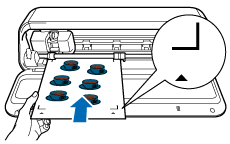
Après l'impression, l'écran d'aperçu de la découpe s'affiche. Appuyez sur [Transfert] pour transférer les données de découpe vers la machine.
Les types de découpes disponibles et l'écran qui s'affiche diffèrent selon le type d'autocollant sélectionné.
Suivez les instructions de l'application pour découper le matériau.
Si [Autocollant en demi-découpe avec pelage facile] est sélectionné, deux opérations de découpes sont réalisées : demi-coupe et découpe de perforation. N'éjectez pas le matériau tant que toute la découpe n'est pas terminée.
Une fois terminée, appuyez sur
 (Bouton d'entraînement) pour éjecter le matériau.