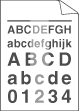
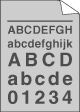
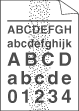
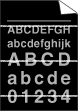
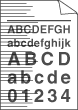
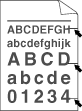
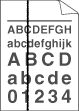
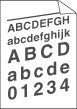
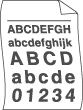
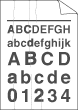
Sbiadita | | • | Verificare l'ambiente in cui è installata la stampante. Condizioni quali umidità, temperature elevate e così via possono causare stampe sbiadite. Vedere Collocazione della stampante. | | • | Se l'intera pagina è troppo chiara, è possibile che sia attivata la Modalità risparmio toner. Disattivare la Modalità risparmio toner nella scheda Proprietà del driver. | | • | | | • | | | • | |
|
Sfondo grigio | | • | | | • | Verificare l'ambiente in cui è installata la stampante. Condizioni quali umidità e temperature elevate possono aumentare la quantità di ombreggiature sullo sfondo. Vedere Collocazione della stampante. | | • | | | • | |
|
Falsa immagine | | • | Accertarsi che la carta utilizzata sia conforme alle specifiche consigliate. Il problema può essere causato da un tipo di carta a superficie ruvida o da un supporto spesso. Vedere Informazioni sulla carta. | | • | Assicurarsi che l'impostazione del tipo di supporto nel driver corrisponda al tipo di carta utilizzato. Vedere Informazioni sulla carta. | | • | | | • | È possibile che il gruppo fusione sia contaminato. Rivolgersi al servizio assistenza Brother. |
|
Macchie di toner | | • | Accertarsi che la carta utilizzata sia conforme alle specifiche consigliate. Un tipo di carta con superficie ruvida può causare questo problema. Vedere Informazioni sulla carta. | | • | | | • | È possibile che il gruppo fusione sia contaminato. Rivolgersi al servizio assistenza Brother. |
|
Stampa incompleta | | • | | | • | Selezionare Carta spessa nel driver della stampante oppure utilizzare un tipo di carta più sottile. | | • | Verificare l'ambiente in cui è installata la stampante. Condizioni quali umidità elevata possono causare stampe incomplete. Vedere Collocazione della stampante. | | • | |
|
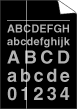
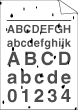
Tutto nero | | • | Pulire il filo corona principale all'interno del gruppo tamburo facendo scorrere la linguetta verde. Accertarsi di riposizionare la linguetta verde nella posizione iniziale (  ). Vedere Pulizia del filo corona. | | • | | | • | È possibile che il gruppo fusione sia contaminato. Rivolgersi al servizio assistenza Brother. |
|
Righe bianche sulla pagina | | • | Accertarsi che la carta utilizzata sia conforme alle specifiche consigliate. Un tipo di carta a superficie ruvida o un supporto spesso possono causare problemi. | | • | Accertarsi di aver selezionato il supporto corretto nel driver della stampante. | | • | Il problema potrebbe scomparire automaticamente. Provare a stampare alcune pagine soprattutto se la stampante è rimasta inutilizzata a lungo. | | • | |
|
Righe orizzontali sulla pagina | | • | Pulire le parti interne della stampante e il filo corona principale nel gruppo tamburo. Vedere Pulizia. | | • | |
|
Righe bianche in verticale sulla pagina | | • | Accertarsi che non vi siano frammenti di carta all'interno che coprono la finestra dello scanner. | | • | | | • | | | • | |
|
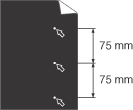
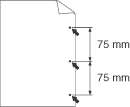
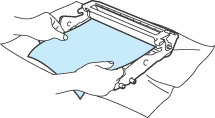
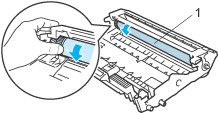
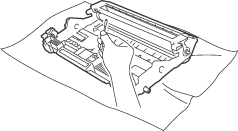
Macchie bianche su testo o immagini grafiche nere a intervalli di 75 mm Macchie nere a intervalli di 75 mm | | • | Se il problema non viene risolto dopo la stampa di alcune pagine, è possibile che sia presente della colla sul gruppo tamburo in seguito all'utilizzo di etichette. Pulire il gruppo tamburo secondo la procedura descritta di seguito. | 1 | Collocare l'esempio stampato di fronte al gruppo tamburo e individuare l'esatta posizione del difetto di stampa. | | 2 | Ruotare manualmente la rotella del gruppo tamburo controllando la superficie del tamburo OPC (1). | | 3 | Una volta individuato sul tamburo il segno corrispondente al campione di stampa, pulire la superficie del tamburo OPC con un tampone di cotone fino a eliminare la polvere e o la colla. |
  ATTENZIONE | | NON pulire la superficie del tamburo fotosensibile con un oggetto appuntito. |
| | • | |
|
Segni neri di toner orizzontali sulla pagina | | • | | | • | | | • | | | • | | | • | Non utilizzare fogli pinzati o con graffette per evitare di graffiare la superficie del tamburo. | | • | Se un gruppo tamburo privo di imballaggio viene esposto alla luce diretta del sole o all’illuminazione ambiente, può subire danni. |
|
Righe nere sulla pagina Le pagine stampate presentano macchie nere di toner in verticale sulla pagina. | | • | Pulire il filo corona all'interno del gruppo tamburo facendo scorrere la linguetta verde. Vedere Pulizia del filo corona. | | • | Accertarsi che la linguetta di pulizia del filo corona principale venga riportata alla posizione iniziale ( ). | | • | | | • | | | • | È possibile che il gruppo fusione sia macchiato. Rivolgersi al rivenditore o al servizio assistenza Brother. |
|
Pagina inclinata | | • | Accertarsi che la carta o il tipo di supporto utilizzato sia caricato correttamente nel vassoio e che le guide non siano troppo vicine o troppo lontane dalla carta. |
|
Carta arricciata o ondulata | | • | Verificare il tipo e la qualità della carta. Temperature elevate e umidità eccessiva possono causare questo problema. Vedere Informazioni sulla carta. | | • | Se la stampante non viene utilizzata regolarmente, è possibile che la carta sia rimasta troppo a lungo nel vassoio. Capovolgere la pila di carta nel vassoio. Provare inoltre a smazzare la pila di carta e a ruotarla di 180° nel vassoio. |
|
Carta sgualcita | | • | | | • | | | • | Capovolgere la carta oppure ruotarla di 180° all'interno del vassoio. |
|
Fissaggio scarso | | • | Scegliere la modalità Migliora fissaggio toner nel driver della stampante. Vedere Migliora output di stampa nel paragrafo Scheda Avanzate (per Windows ®) o Impostazioni stampa (per Macintosh ®).
Se con questa selezione non si ottiene un miglioramento sufficiente, selezionare Carta più spessa nelle impostazioni Tipo carta. |
|
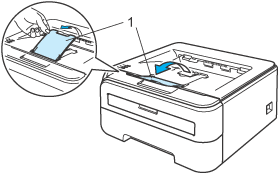
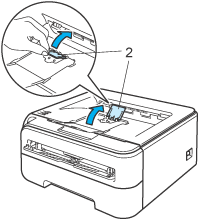
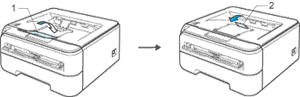
Carta ondulata | | • | Capovolgere la carta nel vassoio e stampare di nuovo. (Esclusa la carta intestata) Se il problema persiste, sollevare i supporti estensibili come segue: | 1 | Sollevare il supporto estensibile del raccoglitore di uscita 1 (1). | | 2 | Sollevare il supporto estensibile del raccoglitore di uscita 2 (2). | | 3 | Ripiegare il supporto estensibile del raccoglitore di uscita 1 (1) e ripiegare il supporto estensibile del raccoglitore di uscita 2 (2). |
| | • | Quando non si utilizza la carta consigliata, scegliere la modalità Riduci arricciamento carta nel driver della stampante. Vedere Migliora output di stampa nel paragrafo Scheda Avanzate (per Windows ®) o Impostazioni stampa (per Macintosh ®). |
|