| | |
| 1 | Scaricare il driver della stampante per Linux dall'indirizzo http://solutions.brother.com o tramite un collegamento sul CD-ROM in dotazione. |
| 2 | A seconda delle distribuzioni di Linux, è possibile che il driver non sia disponibile. |
 Nota
Nota| • | Per ulteriori informazioni sul driver della stampante per Linux, visitare il sito Web all’indirizzo http://solutions.brother.com. |
| • | Il driver della stampante per Linux potrebbe venire rilasciato dopo la release iniziale di questo prodotto. |
Driver della stampante per Windows® (solo HL-2150N/HL-2170W) | Driver della stampante GDI per Windows® (solo HL-2140) | Driver della stampante per Macintosh® | Driver della stampante LPR / CUPS1 | |
Windows® 2000 Professional |  | | ||
Windows® XP Home Edition | | | ||
Windows® XP Professional | | | ||
Windows Vista® | | | ||
Windows Server® 2003 | | | ||
Windows® XP Professional x64 Edition | | | ||
Windows Server® 2003 x64 Edition | | | ||
Mac OS® X 10.2.4 o versioni successive | | |||
Linux (Mandrake, Red Hat, SuSE Linux, Debian)1 | |
| 1 | Scaricare il driver della stampante dall'indirizzo http://solutions.brother.com o tramite un collegamento sul CD-ROM in dotazione. Se si scarica il driver tramite un collegamento sul CD-ROM, fare clic su Installa altri driver o utilità, quindi fare clic su Per utenti Linux nel menu della schermata. L'accesso a Internet è necessario. |
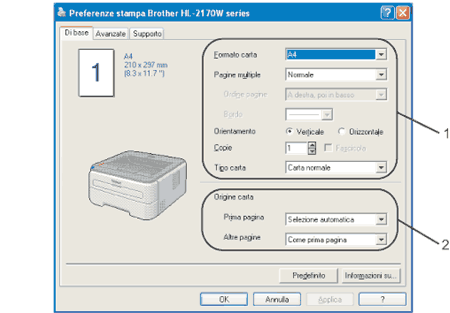
| • | Formato carta |
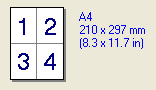
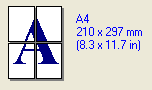
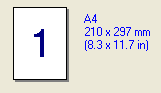
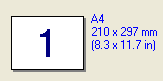
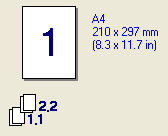
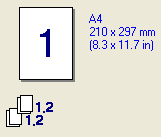
| • | Pagine multiple |
| • | Orientamento |
| • | Copie |
| • | Tipo carta |
| • | Origine carta |
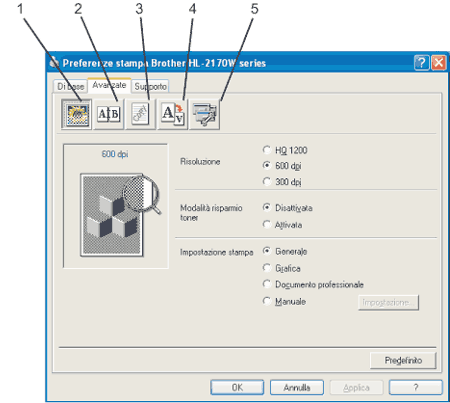
| • | Risoluzione |
| • | Modalità risparmio toner |
| • | Impostazione stampa |
| • | Stampa duplex manuale1 |
| • | Filigrana2 |
| • | Proporzioni |
| • | Spooling processi2 |
| • | Impostazione rapida della stampa2 |
| • | Intervallo sleep |
| • | |
| • | Stampa Testata-Inferiore2 |
| • | Regolazione densità2 |
| • | Stampa dei messaggi di errore2 |
| • | Migliora output di stampa |
NotaCarta normale | Carta sottile | Carta spessa | Carta più spessa | Carta fine | Lucidi |
Buste | Buste Spessa | Buste Sottile | Carta Riciclata |
Nota| • | Duplex manuale Selezionare la casella Duplex e scegliere Duplex manuale. In questo modo, la stampante stampa prima tutte le pagine pari. Poi il driver si interrompe e visualizza le istruzioni richieste per reinstallare la carta per stampare le pagine pari. Fare clic su OK per stampare le pagine dispari. Per ciascun orientamento sono disponibili sei direzioni di rilegatura per la stampa duplex manuale. |
| • | Stampa di opuscoli Quando si desidera stampare un opuscolo, utilizzare questa funzione. Per creare l'opuscolo, piegare le pagine stampate al centro quando si utilizza la funzione di stampa di opuscoli. |
| • | Offset rilegatura Se si seleziona l'opzione Offset rilegatura, è anche possibile specificare il valore di offset per la rilegatura in pollici o millimetri. |
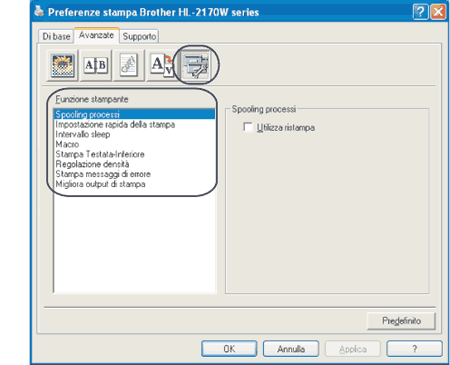
| • | Spooling processi |
| • | Impostazione rapida della stampa |
| • | Intervallo sleep |
| • | Macro (solo HL-2150N / HL-2170W) |
| • | Stampa Testata-Inferiore |
| • | Regolazione densità |
| • | Stampa messaggi di errore |
| • | Migliora output di stampa |
| • | Spooling processi Per ristampare l'ultimo documento, premere il tasto Go e tenerlo premuto per circa 4 secondi finché non si accendono tutti i LED in ordine (Toner, Drum, Error, Ready), quindi rilasciare il tasto Go. Entro 2 secondi premere il tasto Go il numero di volte che si desidera ristampare. Se non si preme il tasto Go entro 2 secondi, verrà stampata una sola copia. Nota | ||||
| • | Impostazione rapida della stampa Questa funzionalità consente di scegliere rapidamente le impostazioni del driver facendo clic su un'icona nella barra delle applicazioni. È possibile attivare o disattivare l'impostazione rapida della stampa. Selezionando le caselle di controllo relative alle seguenti funzioni, è possibile scegliere quali funzioni rendere disponibili nell'impostazione rapida della stampa. | ||||
| • | Intervallo sleep Quando la stampante non riceve dati per un certo periodo di tempo si attiva la modalità sleep. In questa modalità, la stampante si comporta come se fosse spenta. Quando si sceglie Impostazione predefinita stampante, l'intervallo del timeout è quello impostato in fabbrica ad un tempo specifico che può essere modificato nel driver. Quando si seleziona la modalità sleep intelligente, il timeout viene automaticamente regolato in base alla frequenza di utilizzo della stampante.
Mentre la stampante è in modalità sleep, il LED Ready è appena illuminato, ma la stampante è in grado di ricevere dati. La ricezione di un file di stampa o di un documento o la pressione del tasto Go riattiva automaticamente la stampante e avvia la stampa. Per disattivare la modalità sleep, nella scheda Avanzate fare clic sull'icona Opzioni periferica e scegliere Intervallo sleep. Fare doppio clic su Intervallo sleep per visualizzare la funzione Intervallo sleep disattivato. Fare clic su Disattivato per impedire che venga attivata la modalità sleep. Per nascondere la funzione Intervallo sleep disattivato fare di nuovo doppio clic su Intervallo sleep. Per un maggiore risparmio energetico, è consigliabile non disattivare la modalità sleep. | ||||
| • | Macro (solo HL-2150N / HL-2170W) È possibile salvare una pagina di un documento come macro nella memoria della stampante. È inoltre possibile eseguire le macro salvate, ovvero utilizzarle come overlay su qualsiasi documento. In questo modo, si risparmia tempo e si aumenta la velocità di stampa per informazioni utilizzate di frequente, ad esempio moduli, loghi aziendali, carta intestata o fatture. | ||||
| • | Stampa Testata-Inferiore Con questa funzionalità attivata, la data e l'ora dell'orologio di sistema del computer verranno stampate sul documento. Verrà inoltre stampato il nome utente di accesso del PC o il testo immesso. Facendo clic su Impostazione, è possibile personalizzare le informazioni. | ||||
| • | Regolazione densità Aumenta o riduce la densità di stampa. Nota | ||||
| • | Stampa messaggi di errore È possibile scegliere se stampare o meno il messaggio di errore quando si verifica un problema. Per informazioni dettagliate, vedere Stampa dei messaggi di errore. Le opzioni possibili sono Impostazione predefinita stampante, Attivato e Disattivato. | ||||
| • | Migliora output di stampa Questa funzione consente di migliorare la qualità di stampa.
|
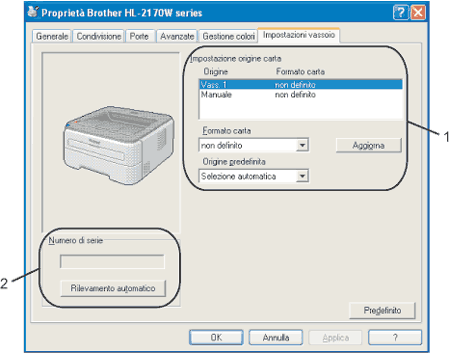
| • | Questa funzione individua il formato carta presente in ogni vassoio.
| ||||
| • | Facendo clic su Rilevamento automatico, il driver della stampante analizza la stampante e visualizza il relativo numero di serie. Se non è in grado di rilevare le informazioni, viene visualizzato "---------". Nota |
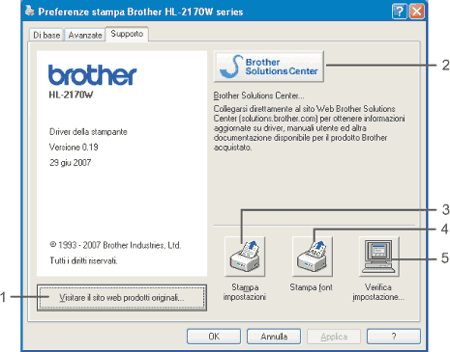
| • | Facendo clic su questo pulsante è possibile visitare il sito Web dei prodotti originali Brother. |
| • | Brother Solutions Center (http://solutions.brother.com) è un sito Web che offre informazioni sui prodotti Brother mediante sezioni FAQ (risposte alle domande frequenti), Guide dell'utente, aggiornamenti dei driver e suggerimenti relativi all'utilizzo della stampante. |
| • | Verranno stampate le pagine che illustrano la configurazione delle impostazioni interne della stampante. |
| • | Verranno stampate le pagine che mostrano tutti i font interni della stampante. |
| • | È possibile controllare le impostazioni correnti del driver. |
| | |