Funzionalità del driver della stampante (per Macintosh®)

Questa stampante supporta Mac OS® X 10.2.4 o versioni successive.
Nota Nota
 
Le schermate di questa sezione sono tratte da Mac OS® X 10.4. Le schermate visualizzate sul computer Macintosh® in uso variano in base al sistema operativo installato.

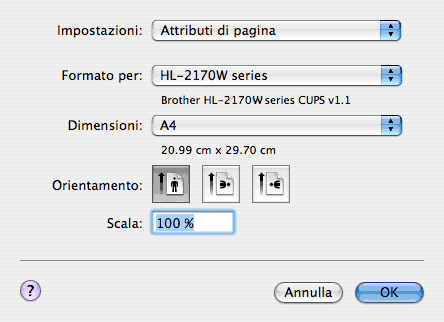
Formato di stampa

È possibile impostare Dimensioni, Orientamento e Scala.
Schermata

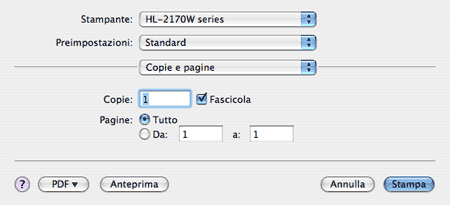
Copie e pagine

È possibile impostare le opzioni Copie e pagine.
Schermata

Copertina (per Mac OS® X 10.4)

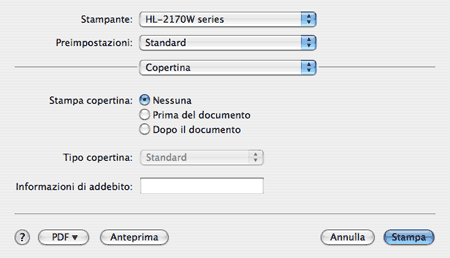
È possibile definire le seguenti impostazioni della copertina:
Schermata
• 
Stampa copertina
Utilizzare questa funzione per aggiungere una copertina al documento.
• 
Tipo copertina
Scegliere un modello per la copertina.
• 
Informazioni di addebito
Se si desidera aggiungere le informazioni di addebito alla copertina, immettere il testo relativo nella casella Informazioni di addebito.

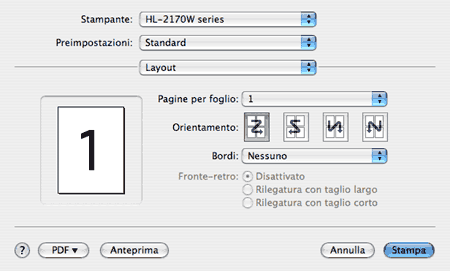
Layout

Schermata
• 
Pagine per foglio
Selezionare il numero delle pagine che verranno stampate su ciascun lato del foglio di carta.
• 
Orientamento
Quando si specifica il numero di pagine per foglio, è anche possibile specificare l'orientamento del layout.
• 
Bordi
Utilizzare questa funzione per aggiungere un bordo.

Stampa duplex

• 
Duplex manuale (per Mac OS® X 10.3 o versioni successive)
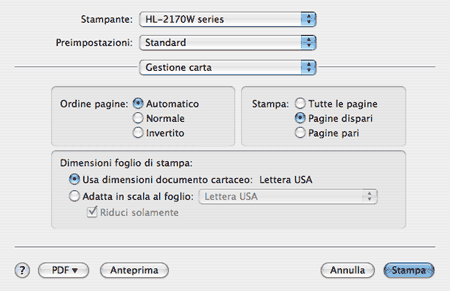
Selezionare Gestione carta.
Scegliere Pagine dispari e stampare, quindi scegliere Pagine pari e stampare.
Schermata

Impostazioni stampa

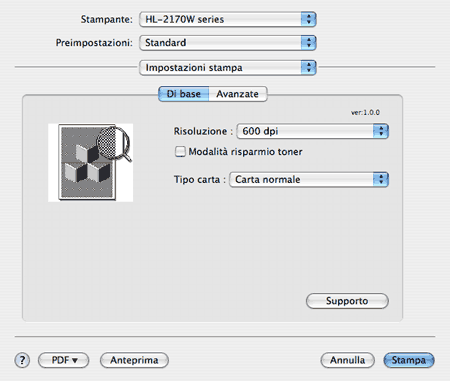
È possibile modificare le impostazioni selezionando quella desiderata nell'elenco Impostazioni stampa:
Scheda Di base
Schermata
• 
Risoluzione
È possibile modificare la risoluzione nel modo seguente:
• 
300 dpi
• 
600 dpi
• 
HQ 1200
• 
Modalità risparmio toner
Questa funzionalità consente di ridurre il consumo di toner. Se si imposta Modalità risparmio toner su Si, la stampa risulta più chiara. L'impostazione predefinita è No.
Nota Nota
• 
Non è consigliabile utilizzare la modalità risparmio toner per la stampa di fotografie o immagini in scala di grigio.
• 
La Modalità risparmio toner non è disponibile per la risoluzione HQ 1200.
• 
Tipo carta
È possibile impostare i seguenti tipi di carta:
• 
Carta normale
• 
Carta sottile
• 
Carta spessa
• 
Carta più spessa
• 
Carta fine
• 
Lucidi
• 
Buste
• 
Buste Spessa
• 
Buste Sottile
• 
Carta Riciclata
• 
Supporto
Facendo clic sul pulsante Supporto è possibile visitare il Brother Solutions Center (http://solutions.brother.com) e il sito Web dei prodotti originali Brother.
Brother Solutions Center è un sito Web che offre informazioni sui prodotti Brother mediante sezioni FAQ (risposte alle domande frequenti), Guide dell'utente, aggiornamenti dei driver e suggerimenti relativi all'utilizzo della stampante.
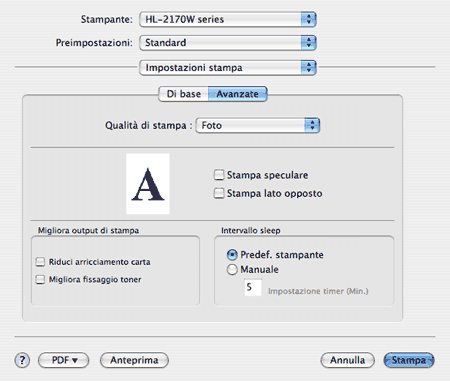
Scheda Avanzate
Schermata
• 
Qualità di stampa
È possibile modificare la qualità di stampa come segue:
• 
Foto
Modalità fotografica (priorità gradazione). Scegliere questa impostazione per stampare fotografie con gradazione continua. È possibile rappresentare contrasti attenuati tra varie tonalità di grigio.
• 
Grafica
Modalità grafica (priorità contrasto). Scegliere questa impostazione per stampare testo e figure, ad esempio documenti aziendali e presentazioni. È possibile rappresentare contrasti nitidi tra aree ombreggiate.
• 
Grafico/Diagramma
Motivo di dithering ottimale per documenti professionali quali presentazioni con testo, grafici o diagrammi. Particolarmente adatta per colori pieni.
• 
Stampa speculare
Selezionare Stampa speculare per invertire i dati da sinistra a destra.
• 
Stampa lato opposto
Selezionare Stampa lato opposto per invertire i dati dall'alto in basso.
• 
Intervallo sleep
Quando la stampante non riceve dati per un certo periodo di tempo, si attiva la modalità sleep. In questa modalità, la stampante si comporta come se fosse spenta. Per modificare l'intervallo sleep, scegliere Manuale e immettere il valore desiderato nella casella di testo nel driver.
Mentre la stampante è in modalità sleep, il LED Ready è appena illuminato, ma la stampante è in grado di ricevere dati. La ricezione di un file di stampa o di un documento o la pressione di un tasto riattiva automaticamente la stampante e avvia la stampa.
• 
Migliora output di stampa
Questa funzione consente di migliorare la qualità di stampa.
• 
Riduci arricciamento carta
Selezionando questa impostazione è possibile ridurre l'arricciamento della carta.
Se si stampano solo poche pagine, non è necessario selezionare questa impostazione. È consigliabile selezionare uno spessore inferiore in Tipo carta nel driver della stampante.
• 
Migliora fissaggio toner
Selezionando questa impostazione è possibile migliorare il fissaggio del toner sulla carta. Se dopo questa selezione il risultato non è soddisfacente, selezionare Carta più spessa nelle impostazioni Tipo carta.

Controllo dello stato (per Mac OS® X 10.3 o versioni successive)

Per attivare il controllo dello stato, eseguire Controllo stato (da Macintosh HD (disco di avvio), scegliere Library, Printers, Brother, Utilities).