
De machine bijwerken
Deze machine wordt vanuit de fabriek geleverd met de nieuwste versie van de firmware geïnstalleerd. Houd de machine up-to-date door regelmatig te controleren of er nieuwe firmware-updates zijn en de firmware zo nodig bij te werken.
Voorwerpen om voor te bereiden |
|
Tik in de rechterbovenhoek van de startpagina van Artspira op
 .
Tik op de modelnaam van uw machine.
Er wordt een scherm met informatie voor de verbonden machine weergegeven.
Tik op [Software-versie].
Als er een update beschikbaar is, volgt u de instructies op het scherm om de machine bij te werken.
- Bijwerken via Bluetooth duurt langer dan bijwerken met een USB-stick. Installeer de update dan ook bij voorkeur vanaf een USB-stick.
- Voor een update via Bluetooth tikt u op [Updaten via Bluetooth] in het scherm [Versie-update]. Daarna volgt u de instructies in de app om de machine bij te werken. Als de app en machine niet met elkaar verbonden zijn, zijn geen updates via Bluetooth mogelijk.
- De handleidingen en informatie bij “Handleidingen” op de Brother support website (https://s.brother/cmqag/) kunnen ook zijn bijgewerkt. Controleer deze website nadat u de firmware van de machine hebt bijgewerkt.
Ga naar de Brother support website (https://s.brother/cuqag/) en download het meest recente updatebestand op een USB-stick.
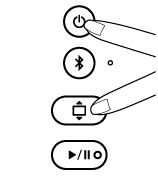
Gebruik een lege USB-stick. Zet geen andere gegevens op de USB-stick, alleen het updatebestand. Als er andere bestanden op de USB-stick staan, kan de machine een storing krijgen.Zet de machine aan en houd
 (Doorvoerknop) en
 (Hoofdschakelaar) samen ingedrukt, vijf seconden lang, om de updatemodus te activeren.
Wanneer de machine klaar is, hoort u drie pieptonen en verandert de LED van
 (Start/Stop-toets) van groen in oranje.
Steek de USB-stick met het updatebestand in de USB-poort achter op deze machine.
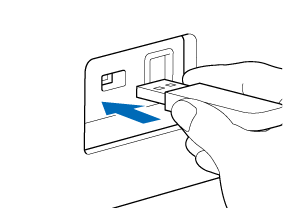 Deze machine is niet compatibel met een USB-hub. Steek de USB-stick rechtstreeks in de USB-poort.
Druk op
(Start/Stop-toets).Zodra de update begint, knippert de LED van de Start/Stop-toets groen, rood en oranje (in die volgorde).
- Zet de machine niet uit tijdens het updateproces.
- Verwijder de USB-stick niet terwijl de machine wordt bijgewerkt.
- Als de update niet begint, controleer dan of het juiste updatebestand op de USB-stick staat. Er mag geen enkel ander bestand op de stick staan.
De machine piept eenmaal en de LED van de Start/Stop-toets licht op in oranje. Het updatebestand wordt nu weggeschreven.
Wanneer de update is voltooid, hoort u een pieptoon en start de machine automatisch opnieuw.
Als de update mislukt, raadpleeg dan de volgende link voor oplossingen.