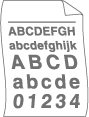
Бледо | | • | Проверете характеристиките на околната среда на принтера. Влажност, висока температура и други могат да предизвикат влошаване на качеството на печат. Вижте Разполагане на принтера. | | • | Ако цялата страница е твърде светла, може би е включен Режим икономия на тонер. Изключете Режим икономия на тонер от раздела Свойства на драйвера. | | • | | | • | | | • | |
|
Сив фон | | • | Уверете се, че използвате хартия, която отговаря на описаната в спецификацията. Вижте За хартията. | | • | Проверете характеристиките на околната среда на принтера. Състояния като висока температура и висока влажност могат да увеличат сянката на фона. Вижте Разполагане на принтера. | | • | | | • | |
|
Сенки | | • | Уверете се, че използвате хартия, която отговаря на описаната в спецификацията. Този проблем може да възникне при използване на хартия с грапава повърхност или хартия с по-висок грамаж. Вижте За хартията. | | • | Уверете се че през принтерния драйвер сте избрали правилния тип хартия. Вижте За хартията. | | • | | | • | Изпичащият модул може да е замърсен. Обадете се на отдела за обслужване на клиенти на Brother. |
|
Тонеът цапа | | • | Уверете се, че използвате хартия, която отговаря на описаната в спецификацията. Този проблем може да възникне при използване на хартия с грапава повърхност. Вижте За хартията. | | • | | | • | Изпичащият модул може да е замърсен. Обадете се на отдела за обслужване на клиенти на Brother. |
|
Неплътен печат | | • | Уверете се, че използвате хартия, която отговаря на описаната в спецификацията. Вижте За хартията. | | • | Изберете режим Плътна хартия от драйвера за принтера или използвайте по-тънка хартия от текущо използваната. | | • | Проверете характеристиките на околната среда на принтера. Високата влажност може да причини неплътен печат. Вижте Разполагане на принтера. | | • | |
|
Черна страница | | • | Почистете зареждащия коротрон (той се намира в барабана), като придвижите синьото лостче. Върнете лостчето в първоначално положение (  ). Вижте Почистване на коротроните. | | • | | | • | Изпичащият модул може да е замърсен. Обадете се на отдела за обслужване на клиенти на Brother. |
|
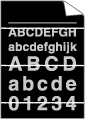
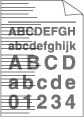
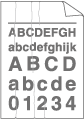
Бели линии през страницата | | • | Уверете се, че използвате хартия, която отговаря на описаната в спецификацията. Този проблем може да възникне при използване на хартия с грапава повърхност или плътна хартия. | | • | Уверете се че сте избрали правилния тип хартия чрез драйвера за принтера. | | • | Проблемът може да се отстрани от само себе си. Опитайте се да отпечатате няколко страници, особено ако принтерът не е използван по-дълго време. | | • | |
|
Линии през страницата | |
Бели линии, ленти или шарки по страницата | | • | Проверете характеристиките на околната среда на принтера. Условия, като висока влажност или високи температури, могат да причинят този вид проблем с качеството на печата. (Вижте Разполагане на принтера.) | | • | Ако проблемът не бъде решен след отпечатване на няколко страници, поставете нов барабан. (Вижте Смяна на барабана.) |
|
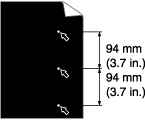
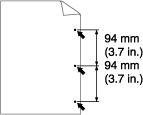
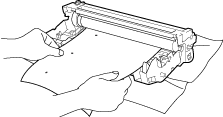
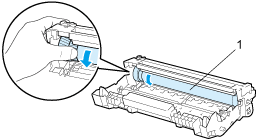
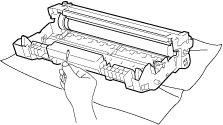
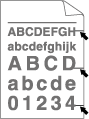
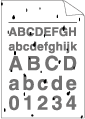
Бели петна върху черен текст и графика през интервали от 94 mm (9,40 cm.) Черни петна през интервали от 94 mm (9,40 cm.) | | • | Ако проблемът не бъде решен след отпечатване на няколко страници, е възможно наличие на лепило от етикета върху повърхността на OPC барабана. Почистете барабана по следния начин: | 1. | Поставете отпечатания лист както е показано на илюстрацията, за да определите точното местоположение на белите участъци. | | 2. | Дръпнете механизма на барабана с ръка и погледнете повърхността на OPC барабана (1). | | 3. | След като намерите замърсеното място на барабана, съответстващо на печатните мостри, търкайте повърхността му със суха памучна кърпа, докато прахът или лепилото на повърхността се отстранят. |
  ВАЖНО НЕ почиствайте повърхността на фоточувствителния барабан с остър предмет. | | • | |
|
Черни следи от тонер по страницата | | • | | | • | | | • | Уверете се, че използвате хартия, която отговаря на описаната в спецификацията. Вижте За хартията. | | • | Ако използвате етикети (предназначени за лазерни принтери) е възможно лепило от листовете с етикети да попадне върху повърхността на OPC барабана. Почистете барабана. Вижте Почистете барабана по следния начин:. | | • | Не поставяйте листове с телбод или кламери, защото могат да надраскат повърхността на барабана. | | • | Ако изложите разопакован барабан на пряка слънчева или стайна светлина, може да го повредите. |
|
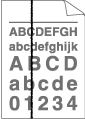
Черни линии вертикално през страницата Отпечатаните страници имат вертикални петна от тонер. | | • | | | • | Уверете се, че коротронт е в начална позиция ( ). | | • | | | • | | | • | Изпичащият модул може да е замърсен. Обадете се на доставчика или на отдела за обслужване на клиенти на Brother. |
|
Бели линии вертикално през страницата | | • | Уверете се, че в принтера няма откъснато парче хартия, което да закрива стъклото на скенера. | | • | | | • | | | • | |
|
Изкривена страница | | • | Уверете се че хартията е поставена правилно в тавата и ограничителите за размер на хартията не са нито прекалено затегнати, нито прекалено свободни спрямо листовете хартия. | | • | | | • | | | • | | | • | Проверете типа и качеството на хартията. Вижте За хартията. |
|
Огъната или вълниста хартия | | • | Проверете типа и качеството на хартията. Високата температура и високата влажност водят до огъване на хартията. Вижте За хартията. | | • | Ако не използвате принтера често, хартията може да престои в тавата по-дълго време. Обърнете купчината хартия в тавата наопаки. Също така, разлистете листата и завъртете хартията на 180° в тавата. |
|
Намачкване и набръчкване | | • | | | • | Проверете типа и качеството на хартията. Вижте За хартията. | | • | Обърнете купа хартия в тавата или опитайте да завъртите хартията във входната тава на 180°. |
|
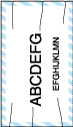
Пликът се намачква |
| • |
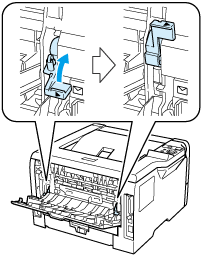
Когато печатате върху плик, се уверете, че фиксаторите за пликове под задния капак са издърпани надолу. |
| |  Забележка След приключване на печата, отворете задния капак и върнете двете сини лостчета обратно в първоначалното им положение. |
|
Лошо фиксиране | | • | Отворете задния капак и се уверете, че двата сини фиксатора от лявата и дясната страна са в позиция нагоре. | | • | Изберете режим Подобрение на фиксирането на тонера от драйвера за принтер. Виж Подобрение на изходния печат в Секция "Разширени" (За Windows ® драйвер за принтера), Разширени опции (За BR-Script драйвер за принтера за Windows ®) или Print Settings (Настройки на печат) (За Macintosh). Ако тази възможност за избор не осигури достатъчно подобрение, изберете По-плътна хартия в настройките Тип на носителя за печат. |
|
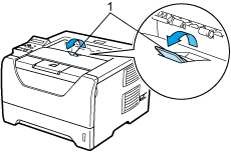
Набръчкване | | • | Повдигнете придържащо капаче на тавата за изход на хартията с лицето надолу 2 (придържащо капаче 2) (1). | | • | | | • | Обърнете хартията на другата страна в тавата за хартия и разпечатайте отново (освен хартия за фирмени бланки). Ако проблемът не се отстранява, плъзнете превключвателя за предотвратяване на набръчкването на хартията по следния начин:
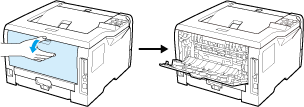
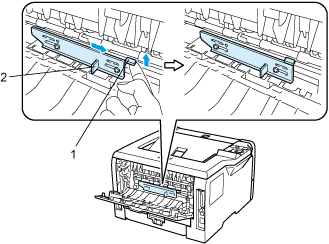
| 1. | Отворете задния капак. | | 2. | С едната си ръка използвайте фиксатора (1), за да вдигнете ролката, след което с другата ръка плъзнете превключвателя за предотвратяване на набръчкването на хартията (2) в посока на стрелката. |
| 3. |
Затворете задния капак.
|
|
|