Този принтер поддържа Mac OS X 10.3.9 или по-нова версия.

Забележка
Екраните в този раздел са базирани на Mac OS X 10.5. Екраните на вашия Macintosh ще се различават в зависимост от операционната система.
Избор на опции за настройки за страницата
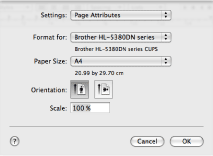
Можете да зададете Paper Size (Размер на хартията), Orientation (Ориентация) и Scale (Мащаб).
| 1 | От приложение като Apple TextEdit, изберете File (Файл), после Page Setup (Настройка на страница). Уверете се, че е избран HL-XXXX (където XXXX е наименованието на вашия модел) в падащото меню Format for (Формат за). Можете да промените настройките за Paper Size (Размер на хартията), Orientation (Ориентация) и Scale (Мащаб), след което кликнете върху ОК. |
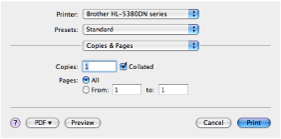
| 2 | От приложение като Apple TextEdit, изберете File (Файл), след което Print (Отпечатване) за начало на печат. | • |
За Mac OS X 10.3 и 10.4 |
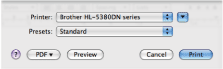
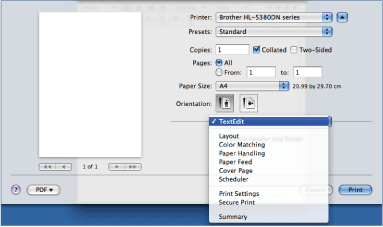
| • | За Mac OS X 10.5 За повече опции за настройка на страницата, щракнете върху триъгълника за разкриване до падащото меню на принтера. |
|
Избор на опции за печат
За контрол на специалните функции на печат, изберете опциите от диалоговия прозорец за печата.
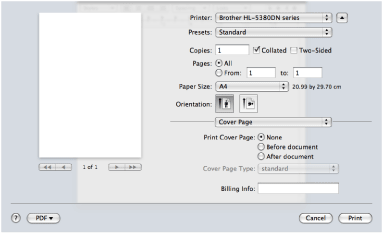
Cover Page (Титулна страница)
Можете да зададете следните настройки за челната страница:
| • | Print Cover Page (Печат на титулна страница) Ако желаете да добавите челна страница към вашия документ, използвайте тази функция. |
| • | Cover Page Type (Тип титулна страница) Изберете шаблон за челната страница. |
| • | Billing Info (Информация за фактуриране) Ако желаете да добавите информацията за таксуването на челната страница, въведете текста в кутийката за Billing Info (Информация за фактуриране). |
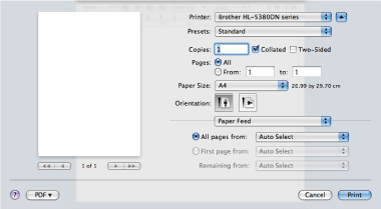
Paper Feed (Подаване на хартия)
Можете да изберете
Auto Select (Автоматично избиране),
Tray1 (Тава1),
Tray2 (Тава2)
1,
Tray3 (Тава3)
1,
MP Tray (МФ Тава)
2 или
Manual (Ръчно) и да посочвате различни тави за отпечатването на първата страница и за отпечатването от втората страница нататък.
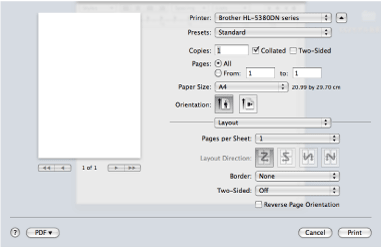
Layout (Оформления)
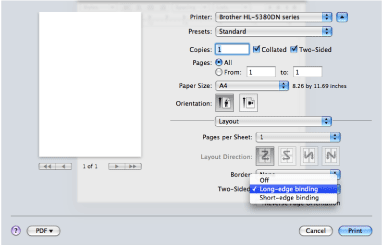
| • | Pages per Sheet (Страници на лист) Изберете колко страници да се отпечатат от всяка страна на хартията. |
| • | Layout Direction (Посока на оформление) Когато зададете брой страници за лист, можете също така да зададете и посоката на печат. |
| • | Border (Ограничител) Когато искате да добавите рамка, използвайте тази функция. |
| • | Two-sided (Двустранен) |
| • | Reverse Page Orientation (Обратна ориентация на страницата) (За Mac OS X 10.5) Поставете отметка на Reverse Page Orientation (Обратна ориентация на страницата), за обръщане на данните в посока отгоре надолу. |
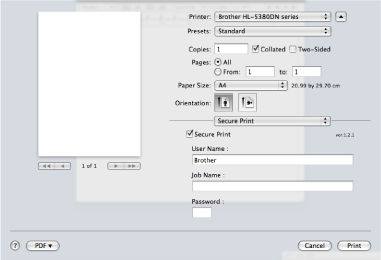
Secure Print (Поверителен печат)
Поверителните документи са документи, които са защитени с парола, когато са изпращани към принтера. Само хората, които знаят паролата, ще могат да отпечатат такива документи. Тъй като документите са защитени в принтера, трябва да въведете паролата от контролното табло на принтера, за да ги отпечатате.
Ако желаете да създадете поверително задание за печат, поставете отметка в кутийката на Secure Print (Поверителен печат). Въведете потребителското име, наименованието на заданието и паролата, след което кликнете на Print (Печат).
Забележка
Поставете отметка в кутийката Secure Print (Поверителен печат), ако не желаете други потребители да отпечатват вашите документи.
Print Settings (Настройки на печат)
Можете да промените настройките като изберете от списъка в Print Settings (Настройки на печат):
Секция Basic (Основен)
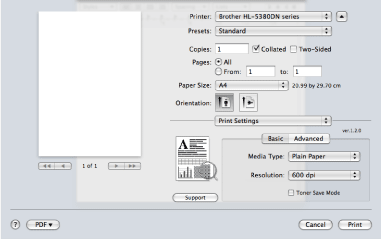
| • | Media Type (Тип на носителя за печат) Можете да промените типа на носителя на един от следните: | • | Plain Paper (Обикновена хартия) | | • | Thin Paper (Тънка хартия) | | • | Thick Paper (Дебела хартия) | | • | Thicker Paper (По-дебела хартия) | | • | Bond Paper (Релефна хартия) | | • | Transparencies (Трансперанти) | | • | Envelopes (Пощенски пликове) | | • | Env. (Пощ. плик) Thick (Плътен) | | • | Env. (Пощ. плик) Thin (Тънък) | | • | Recycled Paper (Рециклирана хартия) |
|
| • | Resolution (Резолюция) Можете да избирате резолюцията по следния начин: | • | 300 dpi | | • | 600 dpi | | • | HQ 1200 | | • | 1200 dpi |
|
| • | Toner Save Mode (Режим икономия на тонер) С помощта на тази функция можете да икономисвате тонер. Когато включите Toner Save Mode (Режим икономия на тонер), печатът изглежда по-светъл. Настройката по подразбиране е Off (Изкл.). Забележка | • | Не препоръчваме използване на Toner Save (Икономия на тонер) при отпечатване на фотографии и изображения в сиви полутонове. | | • | Toner Save Mode (Режим икономия на тонер) не е наличен при резолюция 1200 dpi или HQ 1200. |
|
| • | Reverse Print (Обърнат печат) (За Mac OS X 10.3 и 10.4) Отбележете Reverse Print (Обърнат печат), за да обърнете данните отгоре надолу. |
Секция Advanced (Разширени)
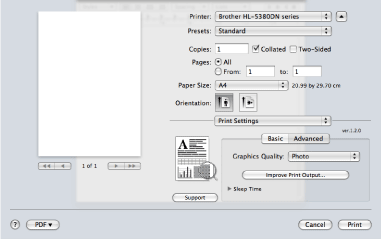
| • | Graphics Quality (Качество на графиките) Можете да променяте качеството на печата по следния начин: | • | Photo (Снимка) Това е фотографски режим (приоритет на преливане). Изберете тази настройка за отпечатване на снимки, които имат постоянно преливане. Можете да представите меки контрасти между различните нюанси на сивото. | | • | Graphics (Графики) Това е графичен режим (приоритет на контраст). Изберете тази настройка за печат на текст и илюстрации, от рода на бизнес и представителни документи. Можете да получите отчетлив контраст между засенчените области. | | • | Chart/Graph (Таблица/Графика) Това е най-добрият шаблон за размиване на изображението за бизнес документи, като презентации, включващи думи, графики или схеми. Особено е подходящ за чисти цветове. | | • | Text (Текст) Това е най-добрият режим за печат на текстови документи. |
|
| • | Improve Print Output (Подобряване на качеството на печат) Тази функция позволява подобрение при проблем с качеството на печата. | • | Reduce Paper Curl (Намаляване набръчкването на хартията) Ако изберете тази настройка, можете да намалите набръчкването на хартията. Ако трябва да отпечатате само няколко страници, не е необходимо да избирате настройката. Променете настройката на драйвера в Media Type (Тип на носителя за печат) и задайте тънка хартия. | | • | Improve Toner Fixing (Подобряване фиксирането на тонера) Ако изберете тази настройка, ще подобрите фиксирането на тонера върху хартията. Ако изборът не доведе до достатъчно подобрение, изберете Thicker Paper (По-дебела хартия) в настройките за Media Type (Тип на носителя за печат). |
|
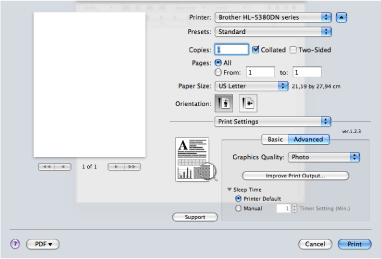
| • | Sleep Time (Енергопестящ режим) Когато принтерът не получава данни в продължение на определен период от време, той влиза в енергопестящ режим. В този режим, принтерът действа все едно, че е изключен. Подразбиращият се период на изчакване е 1 минута. Ако желаете да промените времето за преминаване в режим на енергоспестяване, изберете Manual (Ръчно) и след това въведете времето в текстовата кутия на драйвера. Когато принтерът е в енергопестящ режим, подсветката е изключена, течнокристалният дисплей показва РЕЖИМ "SLEEP", но принтерът може да продължава да получава данни. Получаването на файл за печат или документ, или натискането на Go автоматично ще включи принтера в режим на печат. За повече информация относно промяната на настройката Sleep Time (Енергопестящ режим), моля, посетете страницата на продукта на адрес http://solutions.brother.com/ и разгледайте "Информация". |
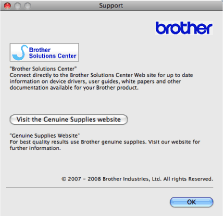
| • | Support (Поддръжка) | • | Brother Solutions Center Уебсайтът Brother Solutions Center ( http://solutions.brother.com/) предлага информация относно вашия продукт на Brother, в това число и рубриката Често задавани въпроси (FAQ), Ръководства за потребителя, актуализации на драйвери и съвети как да използвате вашия принтер. | | • | Visit the Genuine Supplies website (Посетете интернет страницата на оригиналните консумативи) Можете да посетите уебсайта за оригинални/автентични консумативи на Brother, като кликнете върху този бутон. |
|
Двустранен печат
| • | Използване двустранен печат Изберете Layout (Оформлени). Изберете Long-edged binding (Подвързване по дългия ръб) или Short-edged binding (Подвързване по късия ръб) в Two-Sided (Двустранен). |
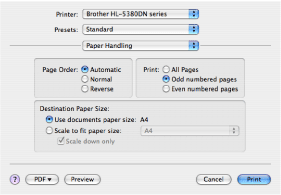
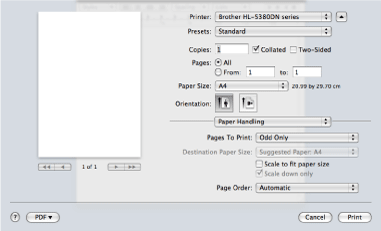
| • | Ръчен двустранен печат Изберете Paper Handing (Работа с хартия). | • | За Mac OS X 10.3 и 10.4 |
Изберете Odd numbered pages (Нечетни страници) и отпечатайте. Завъртете хартията и отново я заредете в тавата, след което изберете Even numbered pages (Четни страници) и отпечатайте. |
| • | За Mac OS X 10.5 Изберете Odd Only (Само нечетни) и отпечатайте. Завъртете хартията и отново я заредете в тавата, след което изберете Even Only (Само четни) и отпечатайте. |
Следене на състоянието
Тази функция съобщава за състоянието на принтера (евентуалните грешки, които могат да възникнат) при печат. Ако желаете да включите следене на състоянието, следвайте описаните по-долу стъпки:
| • | За Mac OS X 10.3 и 10.4 |
| 1 | Стартирайте Printer Setup Utility (Помощна програма за конфигуриране на принтера) (от менюто Go (Преминаване), изберете Applications (Приложения), Utilities (Помощни програми), след което изберете принтера. |
| 2 | Натиснете Utility (Помощна програма), след това ще се стартира Status Monitor (Следене на състоянието). |
| 1 | Стартирайте System Preferences (Системни предпочитания), изберете Print & Fax (Принтер и факс), след което изберете принтера. |
| 2 | Кликнете върху Open Print Queue... (Отвори опашка за печатане...), след което кликнете върху Utility (Помощна програма). Ще се стартира Status Monitor (Следене на състоянието). |