(За повече информация, виж помощния текст Помощ в драйвера за принтера.)

Забележка
| • | За да използвате BR-Script3 драйвера за принтера, вие трябва да го инсталирате с помощта на Зададена от потребителя инсталация от CD-ROM. |
| • | Екраните в този раздел са базирани на HL-5380DN с Windows® XP. |
| • | Екраните на вашия компютър може да се различават в зависимост от операционната система. |
Секция Настройки на устройството
Забележка
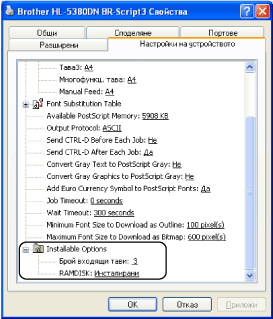
От
Старт менюто, изберете
Контролен панел, след което
Принтери и факсове1. Щракнете с десния бутон на мишката върху иконата
Brother HL-5380DN BR-Script3 и изберете
Свойства за достъп до раздел
Настройки на устройството.
Изберете инсталираните аксесоари.
Предпочитания за печат
Забележка
Можете да стигнете до диалоговия прозорец Предпочитания за печат, като кликнете върху Предпочитания за печат... в раздела Общи на диалоговия прозорец Brother HL-5380DN BR-Script3 Свойства.
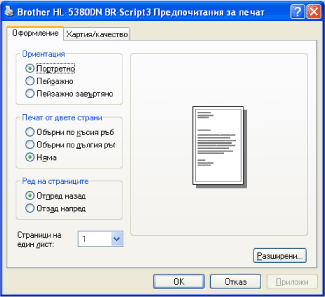
| • | Раздел Оформления Можете да промените настройките като изберете Ориентация, Печат от двете страни, Двустранен печат, Ред на страниците и Страници на един лист. | • | Ориентация Ориентацията избира позицията на това, как ще бъде отпечатан вашия документ. (Портрет, Пейзаж или Пейзажно завьртяно) | | • | Печат от двете страни Ако желаете двустранен печат, изберете Обърни по дългия ръб или Обърни по късия ръб. | | • | Подредба на страниците Посочва реда, по който страниците на вашия документ ще бъдат отпечатани. Отпред назад отпечатва документа така, че страница 1 е най-отгоре на купа. Отзад напред отпечатва документа така, че страница 1 е най-отдолу на купа. | | • | Страници на един лист Изберете броя на страниците, които да бъдат отпечатвани от всяка страна на листа или Книжка. |
|
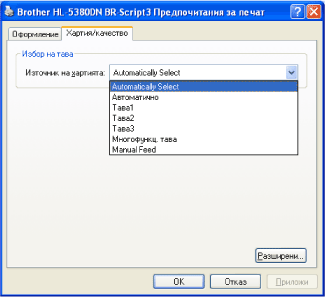
| • | Раздел Хартия/качество Изберете Подаване на хартията. | • | Подаване на хартията Можете да изберете Автоматичен избор, Автоматично, Тава1, Тава21, Тава31, Многофункц. тава или Ръчно подаване. |
|
Разширени опции
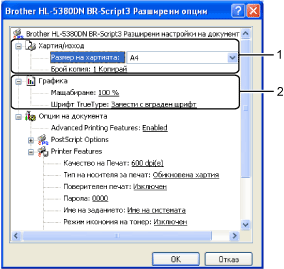
| 1 | Изберете Размер на хартията и Брой копия (1). | • | Размер на хартията | | От падащата кутия, изберете използвания от вас Размер на хартията. |
| • | Брой копия | | Изборът на копията определя броя на копията, които ще бъдат отпечатани. |
|
| 2 | Задавате настройките за Мащаб и True Type шрифтове (2). | • | Мащаб | | Определя, дали да намалява или увеличава документите и с колко процента. |
| • | True Type шрифтове | | Определя опциите за шрифтовете TrueType. Кликнете на Замести с вграден шрифт (по поразбиране), за да се използват равностойните шрифтове на принтера за печат на документите, които съдържа шрифтове TrueType. Това позволява по-бърз печат; но е възможно да се изгубят специални символи, които не се поддържат от шрифта на принтера. Кликнете на Сваляне като Softfont, за да свалите шрифтовете TrueType, за да бъдат отпечатани те, вместо шрифтовете на принтера. |
|
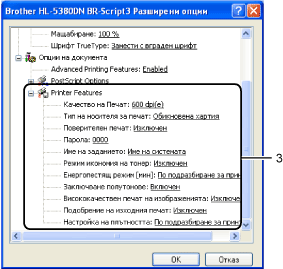
| 3 | Можете да промените настройките като изберете от списъка в Printer Features (3): | • | Качество на Печат | | Можете да избирате от следните зададени стойности за качеството на печата. | • | 1200 dpi | | • | HQ 1200 | | • | 600 dpi(е) | | • | 300 dpi(е) |
|
| • | Тип на носителя за печат | | Можете да използвате следните носители на печата с вашия принтер. За най-доброто качество на печата, изберете носителя на печата, който желаете да използвате. Обикновена хартия | Тънка хартия | Плътна хартия | По-плътна хартия | Полица | Плътен пощенски плик | Тънък пощенски плик | Рециклирана хартия | Пощенски плик | Трансперанти |
|
| • | Поверителен печат | | Поверителен печат ви позволява да направите поверителни документите така, че те да са защитени с парола, когато се изпращат към принтера. Само хората, които знаят паролата, ще могат да отпечатат такива документи. Тъй като документите са защитени в принтера, вие трябва да въведете паролата от контролното табло на принтера. Поверителния документ трябва да има Парола и Име на заданието. (За повече информация относно функцията за Поверителен печат, виж Отпечатване на поверителни данни.) |
| • | Парола | | Изберете паролата за вашия поверителен документ, която да изпратите на принтера от падащата кутийка. |
| • | Име на заданието | | Изберете наименованието на заданието от падащия списък за вашия поверителен документ. |
| • | Режим икономия на тонер | | С помощта на тази функция можете да икономисвате тонер. Когато зададете Режим икономия на тонер на положение Включен, печатът изглежда по-светъл. Настройката по подразбиране е Изключен. Забележка | • | Не препоръчваме използване на Режим икономия на тонер при отпечатване на фотографии и изображения в Сиви полутонове. | | • | Режим икономия на тонер не е наличен за резолюция 1200 dpi или HQ 1200. |
|
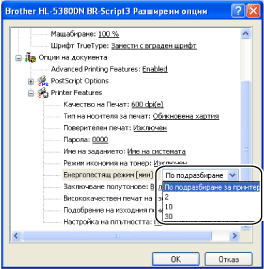
| • | | | Когато принтерът не получава данни в продължение на определен период от време, той влиза в енергопестящ режим. В този режим, принтерът действа все едно, че е изключен. Когато изберете По подразбиране за принтера, периодът на изчакване ще бъде 1 минута. Когато принтерът е в енергопестящ режим, подсветката е изключена, течнокристалният дисплей показва РЕЖИМ "SLEEP", но принтерът може да продължава да получава данни. Получаването на файл за печат или документ, или натискането на Go автоматично ще включи принтера в режим на печат. За повече информация относно промяната на настройката Енергопестящ режим, моля, посетете страницата на продукта на адрес http://solutions.brother.com/ и разгледайте "Информация". |
| • | Заключване полутонове | | Спира променянето на полутоновите настройки от други приложения. Настройката по подразбиране е Включен. |
| • | Висококачествен печат на изображенията | | Можете да получите висококачествено отпечатване на изображението. Ако зададете функцията за Висококачествен печат на изображенията на положение Включен, скоростта на печата ще бъде по-бавна. |
| • | Намаляване на набръчкването на хартията | | Ако изберете тази настройка, можете да намалите набръчкването на хартията. Ако трябва да отпечатате само няколко страници, не е необходимо да избирате настройката. Променете настройката на драйвера в Тип на носителя за печат и задайте тънка хартия. |
| • | Подобрение на фиксирането на тонера | | Ако изберете тази настройка, ще подобрите фиксирането на тонера върху хартията. Ако тази възможност за избор не осигури достатъчно подобрение, изберете По-плътна хартия в настройките Тип на носителя за печат. |
| • | Настройка на плътността | | Увеличаване или намаляване на плътността на печата. |
|