(За повече информация, вижте помощния текст Помощ в драйвера за принтера.)

Забележка
| • | Екраните в този раздел са базирани на Windows® XP. Екраните на вашия компютър ще се различават в зависимост от операционната система. |
| • | Можете да отворите диалоговия прозорец Предпочитания за печат, като кликнете върху Предпочитания за печат... в раздела Общо на диалоговия прозорец Свойства на принтера. |
Раздел "Основни"
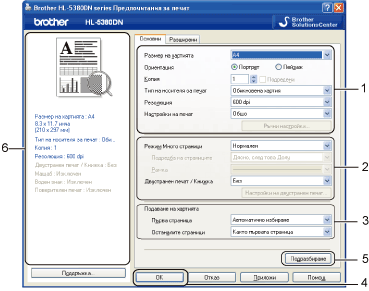
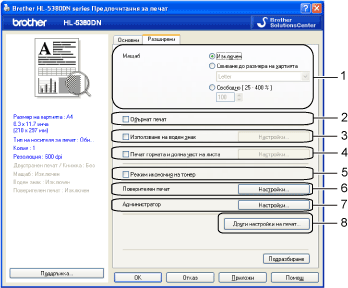
Можете да промените настройките и чрез кликване върху илюстрацията от лявата страна на раздел Основни.
| 1 | Изберете Размера хартия, Ориентация, Копия, Тип на носителя за печат , Резолюция и Настройки на печат (1). |
| 2 | Изберете настройката Режим Mного страници и Двустранен печат / Книжка (2). |
| 3 | Изберете Подаване на хартията (3). |
| 4 | Кликнете върху ОК (4), за да приложите избраните настройки. За да се върнете към стандартните фабрични настройки, кликнете върху Подразбиране (5), след което върху ОК (4). |
Забележка
В тази област
(6) са показани текущите настройки.
Размер на хартията
От падащия списък, изберете Размера хартията, който ще използвате.
Ориентация
Изборът на ориентация определя посоката, в която ще бъде отпечатан вашия документ (Портрет или Пейзаж).
Копия
Избора за броя на копията определя броя на копията, които ще бъдат отпечатани.
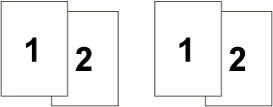
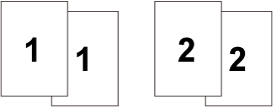
| • | Подредени При избора да отбележите кутийката Collate (“събиране и подреждане”), едно пълно копие на вашия документ ще бъде отпечатано, след което това ще се повтори толкова пъти, колкото броя копия сте задали. Ако кутийката Collate ("Подредени") не е отбелязана, всяка страница ще бъде отпечатана толкова пъти, колкото броя копия сте задали, преди да бъде отпечатана следващата страница на документа.
|
Поставена отметка в квадратчето "Подредени" |
|
|
|
Няма поставена отметка в квадратчето "Подредени" |
|
|
|
Тип на носителя за печат
Можете да използвате следните носители на печата с вашия принтер. За най-доброто качество на печата, изберете носителя на печата, който желаете да използвате.
Обикновена хартия | Тънка хартия | Плътна хартия | По-плътна хартия | Полица |
Плътен пощенски плик | Тънък пощенски плик | Рециклирана хартия | Пощенски плик | Трансперанти |
Забележка
| • | Когато използвате обикновена хартия (20 до 28 lb), изберете Обикновена хартия. Когато използвате по тежка или грапава хартия, изберете Плътна хартия или По-плътна хартия. За висококачествена хартия, изберете Полица. |
| • | Когато използвате пощенски пликове, изберете Пощенски плик. Ако тонерът не е фиксиран правилно към пощенския плик, когато е избрано Пощенски плик, изберете Плътен пощенски плик. Ако пликът е смачкан, когато е избрано Пощенски плик, изберете Тънък пощенски плик. |
Можете да избирате резолюцията по следния начин.
| • | 300 dpi |
| • | 600 dpi |
| • | HQ 1200 |
| • | 1200 dpi |
Забележка
Ако използвате настройката за високо качество 1200 dpi (1200 x 1200 dpi), скоростта на печата ще бъде по-бавна.
Настройки на печата
Можете да промените ръчно настройките на печат.
| • | Общо Представлява режим за обикновено отпечатване на документи. |
| • | Графики Представлява най-добрият режим за отпечатване на съдържащи графики документи. |
| • | Офис документ Представлява най-добрият режим за отпечтване на офис-документи. |
| • | Текст Това е най-добрият режим за печат на текстови документи. |
| • | Ръчно Можете да променяте настройките ръчно, като изберете Ръчно и да кликнете върху бутона Ръчни настройки.... Можете да задавате яркост, контраст и други настройки. |
Многостраничен режим
Избора на Множество страници може да намали размера на изображението на страницата, като позволява множество страници да бъдат отпечатани на един лист хартия или да увеличи размера на изображението, като отпечата една страница на няколко листа хартия.
| • | Подредба на страниците Когато се избере опцията N в 1, редът на страниците може да бъде избран от падащия списък. |
| • | Рамка Когато печатате няколко страници на един лист с функцията Множество страници, вие можете да избирате между плътна граница, пунктирана граница или без граница около всяка страница на листа. |
Двустранен печат / Печат на книжка
Когато желаете да отпечатате брошура или да печатате двустранно, използвайте тази функция, и след това от бутона
Основни, изберете
Двустранен печат / Книжка (Виж
Двустранен печат).
| • | Без Деактивира двустранния печат. |
| • | Двустранен печат Използвайте тази функция при двустранен печат. Ако изберете Двустранен печат и кликнете върху бутона Настройки на двустранен печат.... Можете да задавате следните настройки. | • | Режим Двустранен печат | • | Използване двустранен печат В този режим, принтерът печата от двете страни на листа автоматично. |
| • | Ръчен двустранен печат В този режим, принтерът печата първо всички страници с четни номера. След това драйвера за принтера ще спре и ще покаже инструкциите, необходими за пре-инсталирането на хартията. Когато кликнете върху OK, ще се отпечатят страниците с нечетни номера. |
| | • | Начин на завъртане Има шест вида посоки на двустранен печат за всяка ориентация, ръчно. | | • | Отместване при подвързване Ако маркирате опцията Binding Offset (Отместване при подвързване), можете също да зададете отместването при подвързване в инчове или милиметри. |
|
| • | Книжка Когато искате да отпечатате книжка, използвайте тази функция. За да изготвите брошурата, сгънете отпечатаните страници по средата. Ако изберете Книжка и кликнете върху бутона Настройки на двустранен печат.... Можете да задавате следните настройки. | • | Режим Двустранен печат | • | Използване двустранен печат В този режим, принтерът печата от двете страни на листа автоматично. |
| • | Ръчен двустранен печат В този режим, принтерът печата първо всички страници с четни номера. След това драйвера за принтера ще спре и ще покаже инструкциите, необходими за пре-инсталирането на хартията. Когато кликнете върху OK, ще се отпечатят страниците с нечетни номера. |
| | • | Начин на завъртане Има два вида посоки на двустранен печат за всяка ориентация. | | • | Отместване при подвързване Ако маркирате опцията Binding Offset (Отместване при подвързване), можете също да зададете отместването при подвързване в инчове или милиметри. |
|
Подаване на хартията
Можете да изберете
Автоматично избиране,
Тава1,
Тава21,
Тава31,
Многофункц. тава или
Ръчно и да посочвате различни тави за отпечатването на първата страница и за отпечатването от втората страница нататък.
Секция "Разширени"
Можете да задавате следното във Функции на принтера:
| • | |
| • | |
| • | Използване на воден знак (3) |
| • | Печат горната и долна част листа (4) |
| • | Режим икономия на тонер (5) |
| • | |
| • | |
| • | Дрчги настройки на печат (8) |
Свиване
Можете да променяте мащаба на отпечатваното изображение.
Обратен печат
Отбележете Обърнат печат, за да обърнете данните отгоре надолу.
Използване на воден знак
Можете да поставите лого или текст върху вашите документи във вид на воден знак.
Можете да изберете от предварително създадените водни знаци или да използвате файл с побитово изображение ("bitmap") или текст, който сте създали.
Когато използвате "bitmap" файл за воден знак, можете да променяте размера на водния знак и да го разполагате навсякъде върху страницата.
Когато използвате текст като воден знак, можете да променяте настройките за Текст, Шрифт, Стил, Размер и Плътност.
Печат горната и долна част на листа
Когато бъде включена тази функция, тя ще отпечатва датата и часа на вашия документ от системния часовник на вашия компютър и потребителското име, с което сте влезли в персоналния компютър или въведен от вас текст. С кликване върху Настройки..., можете да промените информацията по ваш избор.
| • | Идентифициране на печатането |
Ако изберете Потребителско име, ще бъде отпечатано вашето потребителско име за вход в системата. Ако изберете Ръчни настройки и въведете текст в кутийката за редактиране на Ръчни настройки, въведения от вас текст ще бъде отпечатан.
Режим икономия на тонер
Можете да спестите от текущите разходи чрез включване на Режим икономия на тонер, който намалява плътността на печата.
Забележка
| • | Не препоръчваме използване на режима за икономия на тонер при отпечатване на фотографии и изображения в сиви полутонове. |
| • | Режим икономия на тонер не е наличен за резолюция 1200 dpi или HQ 1200. |
Сигуен печат
Поверителни документи са документи, които са защитени с парола, когато се изпращат до принтера. Само хората, които знаят паролата, ще могат да отпечатат такива документи. Тъй като документите са защитени в принтера, вие трябва да въведете паролата с помощта на контролното табло, за да ги отпечатате.
Ако желаете да създадете поверително задание за печат, кликнете върху Настройки..., след което отбележете кутийката Поверителен печат. Въведете паролата в кутийката за Парола, след което кликнете върху OK.
Забележка
| • | Ако не отбележите RAM диск в раздел Аксесоари, кутийката остава оцветена в сиво. |
| • | Отбележете кутийката Поверителен печат, ако не желаете други потребители да отпечатват вашите документи. |
Администратор
Администраторите имат право да ограничават броя на копията, настройките на мащаба и водния знак.
| • | Парола Въведете паролата в това поле. |
| • | Задаване на парола... Щракнете тук за смяна на паролата. |
| • | Задаване Кликнете тук, за да зададете текущата парола. После можете да промените настройките. |
| • | Заключване на брой копия Блокира избора на копия, за да не се допусне отпечатване на много копия. |
| • | Заключване на Мащаб и Режим Много страници Блокира текущите настройки на опциите на режим Много страници и Мащаб, за да не се допускат промени. |
| • | Блокиране на водния знак Блокира текущите настройки на опцията Watermark (Воден знак), за да не се допускат промени. |
| • | Заключване "Печат горната и долна част на листа" Блокира текущите настройки на опцията Печат горната и долна част на листа, за да не се допускат промени. |
Други опции за печат...
Можете да задавате следното във Функции на принтера:
| • | Използване на Повторно отпечатване |
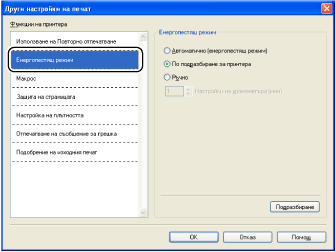
| • | Енергопестящ режим |
| • | Макрос |
| • | Защита на страницата |
| • | Настройка на плътността |
| • | Подобрение на изходния печат |
Използване на Повторно отпечатване
Принтерът пази в паметта изпратеното задание за печат.
Можете да отпечатате повторно последното задание, без да изпращате отново данните от компютъра.
Забележка
Ако не желаете други потребители да отпечатват вашите документи чрез функцията за повторно отпечатване, изтрийте отметката от кутийката Използване на Повторно отпечатване в Други настройки на печат....
Когато принтерът не получава данни в продължение на определен период от време, той влиза в енергопестящ режим. В този режим, принтерът действа все едно, че е изключен. Когато изберете По подразбиране за принтера, периодът на изчакване ще бъде 1 минута. Интелигентният Енергопестящ режим автоматично се настройва за най-подходящия период на изчакване, в зависимост от честотата на използване на принтера.
Когато принтерът е в енергопестящ режим, подсветката е изключена, течнокристалният дисплей показва РЕЖИМ "SLEEP", но принтерът може да продължава да получава данни. Получаването на файл за печат или документ, или натискането на Go автоматично ще включи принтера в режим на печат.
За повече информация относно промяната на настройката
Енергопестящ режим, моля, посетете страницата на продукта на адрес
http://solutions.brother.com/ и разгледайте "Информация".
Макрос
Можете да запазите страница от документ като макрос в паметта на принтера. Можете също така да изпълните запазеният макрос (можете да използвате запазения макрос като припокриване на всеки документ). Така ще спестите време и ще увеличите скоростта на печат при често използвана информация като формуляри, фирмени знаци, бланки или фактури.
Защита на страницата
Тази функция е свързана с настройка, която резервира допълнителна памет за създаването на изображения на цели страници.
Възможностите за избор са Автоматично, Изключен и По подразбиране за принтера.
Функцията за защита на страницата позволява на принтера да създаде в паметта изображение на цялата страница, която ще се печата, преди да придвижи физически хартията през принтера. Използвайте тази функция когато изображението е сложно и принтерът трябва да изчака, за да го обработи преди отпечатване.
Настройка на плътността
Увеличаване или намаляване на плътността на печата.
Забележка
Настройката на плътността не е налична, ако зададете Резолюция да бъде HQ 1200.
Подобрение на изходния печат
Тази функция позволява подобрение при проблем с качеството на печата.
| • | Намаляване на набръчкването на хартията Ако изберете тази настройка, можете да намалите набръчкването на хартията. Ако трябва да отпечатате само няколко страници, не е необходимо да избирате настройката. Променете настройката на драйвера в Тип на носителя за печат и задайте Тънка хартия. |
| • | Подобрение на фиксирането на тонера Ако изберете тази настройка, ще подобрите фиксирането на тонера върху хартията. Ако тази възможност за избор не осигури достатъчно подобрение, изберете По-плътна хартия в настройките Тип на носителя за печат. |
Забележка
От
Старт менюто, изберете
Контролен панел, след което
Принтери и факсове1. Щракнете с десния бутон на мишката върху иконата
Brother HL-5380DN series и изберете
Свойства за достъп до раздел
Аксесоари.
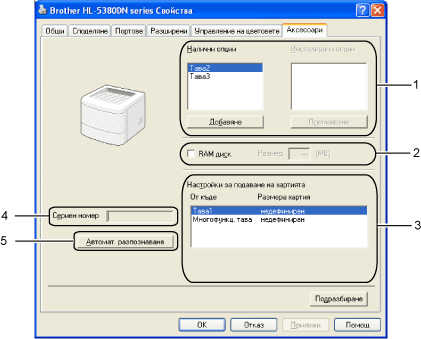
Когато инсталирате опционалните приспособления, можете да добавяте и избирате техните настройки в раздел Аксесоари, както следва.
| • | Можете ръчно да добавяте и премахвате аксесоарите, инсталирани на този принтер. Настройките на тавата ще съвпаднат с инсталираните опции. |
| • | Можете да проверите капацитета на RAM диска, който е зададен чрез контролния панел. За да видите капацитета на RAM диска, маркирайте кутийката RAM диск и след това кликнете върху Автомат. разпознаване. За повече информация, вижте Повторно отпечатване от RAM. |
| • | Настройки за подаване на хартията (3) Тази функция разпознава размера на хартията, зададена от менюто на контролното табло за всяка тава за хартия. |
| • | При кликване с мишката върху Автомат. разпознаване, драйверът за принтера ще провери принтера и ще покаже серийния му номер. Ако той не получи тази информация, на дисплея ще бъде изведен надписа "----------". |
| • | Автомат. разпознаване (5) Функцията Автомат. разпознаване открива текущо инсталирани опционални аксесоари и извежда достъпните настройки в драйвера за принтера. Когато кликнете върху Автомат. разпознаване, инсталираните на принтера опции ще бъдат описани в Инсталирани опции (1). Вие можете ръчно да добавяте или да изключвате опциите, като изберете някое от опционалните устройства, което желаете да добавите или да изключите, след което кликнете върху Добавяне >> или Премахване. Забележка Функцията Автомат. разпознаване не е достъпна при определени състояния на принтера: | • | Превключвателят на захранването на принтера е на положение изключено. | | • | Принтерът е в състояние на грешка. | | • | Принтерът е в околна среда на споделяна мрежа. | | • | Кабелът не е свързан правилно с принтера. |
|
Поддръжка
Забележка
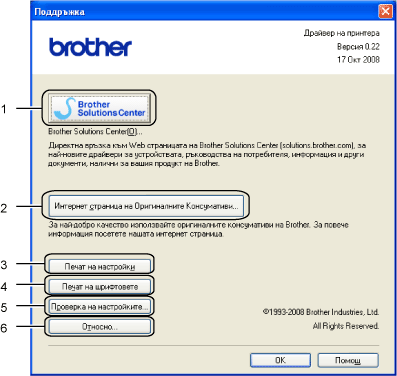
Можете да стигнете до диалоговия прозорец Поддръжка, като кликнете върху Поддръжка... в диалоговия прозорец Предпочитания за печат.
| • | Brother Solutions Center (1) Уебсайтът Brother Solutions Center ( http://solutions.brother.com/) предлага информация относно вашия продукт на Brother, в това число и рубриката Често задавани въпроси (FAQ), Ръководства за потребителя, актуализации на драйвери и съвети как да използвате вашия принтер. |
| • | Интернет страница на Оригиналните Консумативи... (2) Можете да посетите уебсайта за оригинални/автентични консумативи на Brother, като кликнете върху този бутон. |
| • | Това ще отпечата страниците, които показват как са конфигурирани вътрешните настройки на принтера. |
| • | Това ще отпечата страниците, които показват всички вътрешни шрифтове на принтера. |
| • | Проверка на настройките...(5) Можете да проверите настоящите настройки на принтера. |
| • | Това ще покаже списъка на файловете на драйверите за принтера и информация относно версията. |
Следене на състоянието
Тази функция съобщава за състоянието на принтера (евентуалните грешки, които могат да възникнат) при печат. Ако желаете да включите следене на състоянието, следвайте описаните по-долу стъпки:
Кликнете върху бутона
Старт,
Всички програми1,
Brother, вашия принтер (Brother HL-5380DN), след което
Следене на състоянието.