

- 使用 Brother 设备上的扫描按钮进行扫描
- 从计算机扫描 (Windows)
- 从计算机扫描 (Mac)
- 使用网络基本管理配置扫描设置
- 发送传真
- 接收传真
- 语音操作和传真号码
- 电话服务和外接设备
- 传真报告
- PC-FAX
- 支持的基本网络功能
- 网络管理软件和实用程序
- 配置 Brother 设备无线网络的其他方法
- 高级网络功能
- 适用于高级用户的技术信息
- 锁定设备设置
- 网络安全功能
有些功能是否可用,具体取决于型号。



主页 > 扫描 > 使用 Brother 设备上的扫描按钮进行扫描 > 扫描照片和图像


扫描照片和图像
将扫描的照片或图像直接发送到计算机中。
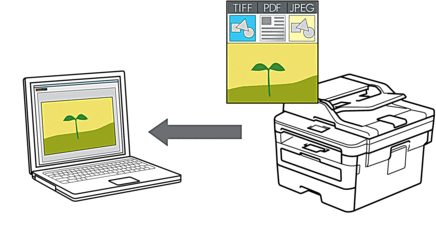
使用设备上的扫描按钮临时更改扫描设置。若要进行永久性的更改,请使用 Brother 的 ControlCenter 软件 (Windows) 或 Brother iPrint&Scan (Mac)。
- 装入原稿。
- 按
 (扫描)。
(扫描)。 - 按
 或
或  选择[扫描到计算机]选项,然后按 OK (确定)。
 - 按 或 选择[图像]选项,然后按 OK (确定)。
- 如果设备已接入网络,按 或 选择目标计算机。
- 按OK (确定)。

如果液晶显示屏提示您输入 PIN,请在液晶显示屏上输入用于目标计算机的四位数 PIN,然后按OK (确定)。
- 执行以下操作中的一项:
- 若要更改此文档的扫描设置,按选项或复印/扫描 选项,然后转到下一步。
- 要使用默认扫描设置,按启动。
设备开始扫描。如果您正在使用设备的平板扫描器,请遵循液晶显示屏提示完成扫描作业。
必须在连接到本设备的计算机上安装 Brother ControlCenter 软件,才能更改扫描设置。
- 选择您想更改的扫描设置:
- [扫描类型]
- [分辨率]
- [文件类型]
- [文档尺寸]
- [ADF自动歪斜校正] (适用于特定型号)
- [去除背景色]
(仅适用于[彩色]和[灰色]选项。)
- 按OK (确定)。
- 按启动。设备开始扫描。如果正在使用设备的平板扫描器,请遵循液晶显示屏提示完成扫描作业。
- 相关信息
- 相关主题:
本页上的信息对您有帮助吗?
感谢您的反馈。