Strona główna > Rozwiązywanie problemów > Problemy z drukowaniem

Problemy z drukowaniem

Problemy z drukowaniem

Problem Rozwiązanie
Drukarka nie drukuje lub wystąpił błąd drukowania.
  • Czy przewód nie jest całkowicie połączony (jeśli używasz przewodu USB)?

    Sprawdź, czy przewód jest dobrze podłączony.

  • Czy rolka jest poprawnie zainstalowana?

    Jeśli nie, wyjmij rolkę i zainstaluj ją ponownie. Więcej informacji imageimage Powiązane tematy

  • Czy dostępna jest wystarczająca długość rolki?

    Jeśli nie, włóż nową rolkę.

  • Czy pokrywa komory rolki jest otwarta?

    Upewnij się, że pokrywa komory rolki jest zamknięta.

  • Czy wystąpił błąd druku lub błąd transmisji?

    Wyłącz drukarkę i włącz ją ponownie. Jeśli problem nie ustąpi, skontaktuj się z działem obsługi klienta firmy Brother.

Drukarka nie podaje papieru.
  • Czy na rolce nie znajdują się zanieczyszczenia lub kłaczki, które nie pozwalają jej się swobodnie obracać?

    Wyczyść rolkę. Więcej informacji imageimage Powiązane tematy

  • Upewnij się, że na drodze wysuwania papieru nie ma żadnych przeszkód.
  • Wyjmij rolkę i włóż ją ponownie. Więcej informacji imageimage Powiązane tematy
  • Upewnij się, że pokrywa komory rolki jest całkowicie zamknięta.
Drukarka bez przerwy podaje papier.
  • Otwórz pokrywę komory rolki.
  • Naciśnij przycisk image (Zasilanie) lub przycisk image (Wstecz), aby anulować zadanie drukowania.
  • Wyłącz drukarkę.
Drukarka nie zatrzymuje się pomiędzy etykietami.
  • Upewnij się, że informacje o nośniku są prawidłowo wprowadzone. Informacje o nośniku można ustawić przy użyciu funkcji Konfiguracja formatu papieru.
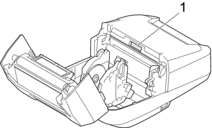
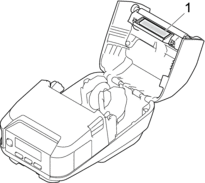
  • Jeśli czujnik jest zabrudzony, przetrzyj go przy użyciu suchego bawełnianego wacika.
    image
    image
    1. Czujnik nośnika
  • Upewnij się, że czujnik nie jest blokowany żadnym przedmiotem.
W przypadku drukowania za pośrednictwem przewodu USB drukarka co pewien czas wstrzymuje pracę, a następnie kontynuuje drukowanie. Czy drukarka jest ustawiona na drukowanie sekwencyjne? Jeśli tak, ustaw drukarkę na tryb drukowania buforowanego.
  • Windows 10/Windows Server 2016/Windows Server 2019/Windows Server 2022:

    Kliknij Start > Ustawienia > Urządzenia > Drukarki i skanery. Kliknij drukarkę, którą chcesz skonfigurować, a następnie kliknij Otwórz kolejkę. Kliknij Drukarka > Preferencje drukowania.

    Kliknij Inne i wybierz opcję Po otrzymaniu jednej strony danych (aby odświeżyć stan drukowania).

  • Windows 8.1/Windows Server 2012/Windows Server 2012 R2:

    Kliknij Panel sterowania na ekranie Aplikacje. Kliknij Sprzęt i dźwięk > Urządzenia i drukarki. Kliknij prawym przyciskiem myszy drukarkę, którą chcesz skonfigurować, a następnie kliknij menu Preferencje drukowania.

    Kliknij Inne i wybierz opcję Po otrzymaniu jednej strony danych (aby odświeżyć stan drukowania).

  • Windows 7:

    Kliknij Start > Urządzenia i drukarki. Kliknij prawym przyciskiem myszy drukarkę, którą chcesz skonfigurować, a następnie kliknij menu Preferencje drukowania.

    Kliknij Inne i wybierz opcję Po otrzymaniu jednej strony danych (aby odświeżyć stan drukowania).

Występuje błąd, jeśli rolki nie można podać do pozycji początkowej drukowania. Jeśli wystąpi błąd podawania, użyj opcji Konfiguracja formatu papieru, aby przypisać właściwe ustawienia papieru do drukarki, ewentualnie kliknij opcję Select Media (Wybierz nośnik), aby sprawdzić, czy w drukarce znajduje się właściwy nośnik.

Problemy z wydrukami

Problem Rozwiązanie
Na wydrukowanym papierze znajdują się pasy lub niskiej jakości znaki bądź papier nie jest prawidłowo podawany. Czy głowica drukująca lub rolka nie są zabrudzone?

Mimo że przy normalnym użytkowaniu głowica drukująca zazwyczaj pozostaje czysta, mogą się do niej przykleić kłaczki lub zanieczyszczenia z rolki. W takiej sytuacji należy wyczyścić rolkę. Więcej informacji imageimage Powiązane tematy

Jakość druku jest niska.
  • Czy na głowicy drukującej lub rolkach znajduje się kurz lub zabrudzenia, które mogą utrudniać swobodne obracanie się rolek?

    Oczyść głowicę drukującą lub rolkę. Więcej informacji imageimage Powiązane tematy

  • Dostosuj gęstość druku. Gęstość druku można ustawić w narzędziu BRConfiguration Tool.
Nie można odczytać wydrukowanych kodów kreskowych.
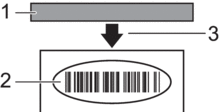
  • Etykiety należy drukować tak, aby kody kreskowe były wyrównane względem głowicy drukującej zgodnie z poniższą ilustracją:

    image
    1. Głowica drukująca
    2. Kody kreskowe
    3. Orientacja drukowania
  • Spróbuj użyć innego czytnika kodów kreskowych.
  • Ustaw wolniejszą opcję Prędkość drukowania. Prędkość drukowania można ustawić w narzędziu BRConfiguration Tool. Więcej informacji imageimage Powiązane tematy
  • Dostosuj Gęstość druku. Gęstość druku można ustawić w narzędziu BRConfiguration Tool. Więcej informacji imageimage Powiązane tematy
  • Zawsze należy sprawdzać, czy etykiety z kodami kreskowymi są czytelne dla czytników kodów kreskowych.

Problemy z drukarką

Problem Rozwiązanie
Nie świeci wskaźnik LED lub wyświetlacz LCD.
  • Czy akumulator litowo-jonowy jest poprawnie włożony?

    Upewnij się, że akumulator litowo-jonowy jest poprawnie włożony. Jeśli tak, sprawdź, czy akumulator litowo-jonowy jest wystarczająco naładowany.

  • Czy przewód zasilacza jest poprawnie podłączony?

    Upewnij się, że przewód jest poprawnie podłączony.

  • Jeśli nadal nie świeci wskaźnik LED lub wyświetlacz LCD, skontaktuj się z działem obsługi klienta firmy Brother.
Na komputerze wyświetlany jest błąd transmisji danych.
  • Czy wybrano właściwe gniazdo?

    Upewnij się, że wybrano właściwe gniazdo.

  • Czy drukarka znajduje się w trybie chłodzenia?

    Na ekranie LCD widoczny jest komunikat Cooling (Chłodzenie).

    Odczekaj, aż komunikat zniknie, a następnie spróbuj ponowić drukowanie.

  • Czy są niezakończone zadania drukowania?

    W przypadku próby drukowania, gdy inni użytkownicy drukują duże ilości danych, drukarka nie może przyjąć nowego zadania drukowania, zanim nie zakończy bieżących zadań. W takiej sytuacji wyślij ponownie polecenie zadania drukowania po zakończeniu drukowania innych zadań.

Chcę zresetować drukarkę/usunąć dane przeniesione z komputera. imageimage Powiązane tematy
Chcę anulować bieżące zadanie drukowania. Upewnij się, że drukarka jest włączona, a następnie naciśnij przycisk image (Zasilanie) lub przycisk image (Wstecz).
Nastąpiło przegrzanie głowicy drukującej, silnika lub akumulatora litowo-jonowego.
  • Głowica:

    Przegrzanie się głowicy drukującej może skutkować pojawieniem się plam na papierze w miejscach nieprzeznaczonych do druku. Jest to normalne w przypadku drukowania dokumentów z dużą zawartością czarnego koloru.

    Drukarka zatrzyma się, a wznowienie drukowania nastąpi dopiero po ochłodzeniu głowicy drukującej.

    Aby uniknąć lub odsunąć w czasie wystąpienie tego problemu, ogranicz ilość drukowanych czarnych powierzchni (na przykład, usuń cieniowanie tła i kolory z wykresów i prezentacji). Ponadto zadbaj o odpowiednią wentylację drukarki i nie umieszczaj jej w niewielkich zamkniętych przestrzeniach.

  • Silnik lub akumulator litowo-jonowy:

    Nie używaj drukarki bez przerwy. W przypadku ciągłego używania drukarki silnik i akumulator litowo-jonowy przegrzewają się. W takiej sytuacji drukarka przerwie pracę i wznowi ją po ostygnięciu silnika lub akumulatora litowo-jonowego.

Nieudane przesyłanie programu. System zostanie przywrócony po ponownym przesłaniu programu. Aby rozwiązać ten problem, skontaktuj się z dealerem firmy Brother lub z działem obsługi klienta firmy Brother w celu uzyskania pomocy.
Czy ta strona była pomocna?