

Strona główna > Konfiguracja drukarki > Ładowanie rolki


Ładowanie rolki
Ładowanie rolki
- Naciśnij dźwignię zwalniającą pokrywę rolki, aby otworzyć pokrywę komory rolki.
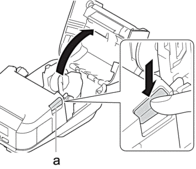
- Dźwignia zwalniająca pokrywę rolki
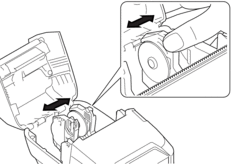
- Rozsuń obie prowadnice rolki .
- Upewnij się, że rolka jest poprawnie wyrównana, a następnie włóż ją do komory rolki.
- INFORMACJA
- Jeśli rdzeń rolki wystaje, spłaszcz krawędzie przed ustawieniem, jak przedstawiono na ilustracji.
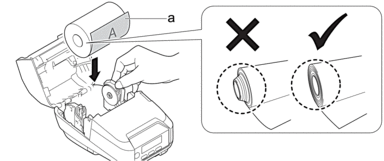
- Powierzchnia druku (skierowana na zewnątrz rolki)
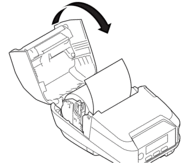
- Zamknij pokrywę komory rolki aż do zablokowania.
- Jeśli na wyświetlaczu LCD pojawi się komunikat [Select Media (Wybierz nośnik)] lub [Auto Detect (Automatyczne wykrywanie)], wybierz żądaną opcję. Aby skonfigurować te ustawienia później, przejdź do [Media (Nośnik)].
- INFORMACJA
-
- Aby uzyskać najlepsze efekty, używaj oryginalnych nośników firmy Brother.
- Aby czujnik odblaskowego/czarnego znacznika mógł wykrywać znacznik i podawać nośnik we właściwej pozycji, należy użyć papieru z czarnym znacznikiem w zakresie wykrywania czujnika.
- Aby czujnik odblaskowego/czarnego znacznika mógł poprawnie wykryć znaczniki, należy używać papieru spełniającego jeden z poniższych warunków.

- W przypadku używania etykiet wycinanych ustaw typ papieru Etykieta wycinana, a następnie po włożeniu rolki naciśnij przycisk
 (Podawanie) / OK. Drukarka poda etykietę w górnej pozycji formularza.
 - Aby wyjąć rolkę, wykonaj procedurę ładowania w odwrotnej kolejności.
- Upewnij się, że włożona rolka obraca się swobodnie pomiędzy prowadnicami rolki.
Papier z czarnym znacznikiem od lewej do prawej krawędzi (zalecany)
Używaj papieru spełniającego warunki opisane na poniższej ilustracji.
Mimo że zakres wykrywania czujnika odblaskowego/czarnego znacznika różni się w zależności od używanego modelu drukarki, czarny znacznik opisany na ilustracji jest wystarczająco długi, aby pokryć zakres wykrywania czujnika niezależnie od modelu.
- Nośniki bez linii zagięcia, takich jak perforacje
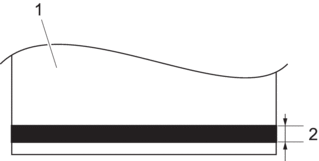
- Tył nośnika
- Co najmniej 3 mm
- Nośniki z liniami zagięcia, takimi jak perforacje
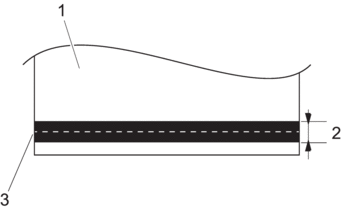
- Tył nośnika
- Co najmniej 4 mm
- Linie zagięcia, takie jak perforacje
Papier z czarnym znacznikiem w zakresie wykrywania czujnika odblaskowego/czarnego znacznika
Używaj papieru spełniającego warunki opisane na poniższej ilustracji.
W związku z tym, że zakres wykrywania czujnika odblaskowego/czarnego znacznika różni się w zależności od używanego modelu drukarki, to samo tyczy się odpowiedniej długości czarnego znacznika.
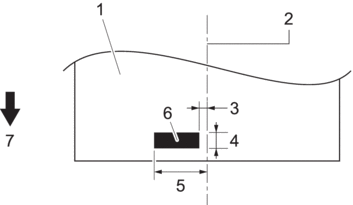
- Tył nośnika
- Linia środkowa nośnika
- 1,5 mm lub mniej
- Co najmniej 3 mm
(Nośniki z liniami zagięcia, takimi jak perforacje: 4 mm lub więcej)
- Co najmniej 10 mm
- Czarny znacznik
Kierunek podawania
Zmiana uchwytów rolek nośnika w celu użycia nośnika o niestandardowym rozmiarze
- RJ-3235B/RJ-3255WB: 25,4 mm
- RJ-4235B/RJ-4255WB: 25,4 mm
Aby użyć nośnika o niestandardowym rozmiarze, przymocuj uchwyty rolek nośnika dopasowane do rozmiaru rdzenia nośnika i prowadnic rolki.
- INFORMACJA
-
- Do urządzenia dołączony jest zestaw dwóch uchwytów rolek nośnika. Średnice rdzenia dwóch uchwytów rolek nośnika są następujące:
- RJ-3235B/RJ-3255WB: 12,7 mm-13,0 mm/19,0 mm
- RJ-4235B/RJ-4255WB: 12,7 mm-13,0 mm/19,0 mm
- Nie wszystkie typy uchwytów rolek nośnika są dostarczane z drukarką. Aby zakupić dodatkowe uchwyty rolek nośnika, skontaktuj się z lokalnym dealerem firmy Brother.
- Aby sprawdzić, jakie rozmiary rdzenia nośnika są obsługiwane przez poszczególne uchwyty rolek nośnika, zapoznaj się z informacjami na środku uchwytu rolek nośnika.
- W przypadku korzystania z uchwytów rolek nośnika o różnych rozmiarach upewnij się, że boki rolek o tych samych rozmiarach po zamocowaniu ich w prowadnicach rolki są skierowane do siebie.
- Naciśnij dźwignię zwalniającą pokrywę rolki, aby otworzyć pokrywę komory rolki.
- Przytrzymaj lewą prowadnicę rolki, aby się nie obracała, a następnie wyjmij aktualnie zamontowany uchwyt rolki nośnika przy użyciu wkrętaka krzyżakowego.
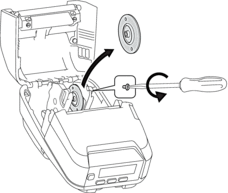
- Przytrzymaj prawą prowadnicę rolki, aby się nie obracała, a następnie wyjmij aktualnie zamontowany uchwyt rolki nośnika przy użyciu wkrętaka krzyżakowego.
- Przymocuj uchwyty rolek nośnika odpowiadające rozmiarowi rdzenia nośnika do prowadnic rolki przy użyciu wkrętaka krzyżakowego. Upewnij się, że używane uchwyty rolek nośnika są tego samego rozmiaru.
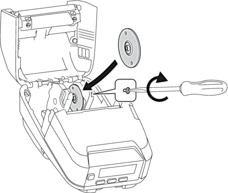
- Włóż rolkę. Aby uzyskać dodatkowe informacje,
 Powiązane tematy.
 - Zamknij pokrywę komory rolki i dociśnij aż do zablokowania.
- Jeśli na wyświetlaczu LCD automatycznie pojawi się komunikat [Select Media (Wybierz nośnik)] lub [Auto Detect (Automatyczne wykrywanie)], wybierz żądaną opcję. Aby skonfigurować te ustawienia później, przejdź do menu [Media (Nośnik)]
Odrywanie nośników
- Papier na paragony, etykiety i metki można łatwo oderwać, ciągnąc w górę lub w dół, w zależności od ustawienia pozycji cięcia. Nośniki bez podkładu można odrywać tylko w górę.
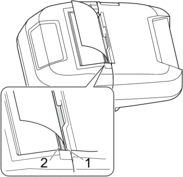
- Górna listwa odrywająca
- Dolna listwa odrywająca
- UWAGA
- Nie dotykaj ostrza listwy odrywającej.
- Domyślną wartością ustawienia [Tear Bar (Listwa odrywająca)] jest [Upward (W górę)]. (Jeśli dla opcji Bez przekładki ustawiono wartość Wł. na karcie Zaawansowane narzędzia BRConfiguration Tool, ustawienie [Tear Bar (Listwa odrywająca)] nie jest dostępne).
- Aby dostosować pozycję cięcia, otwórz narzędzie BRConfiguration Tool, przejdź do opcji Położenie drukowania/czujniki w sekcji Ustawienia urządzenia, a następnie wprowadź żądane ustawienie w polu Wyczyść dopasowanie. Więcej informacji Powiązane tematy