Domů > Odstraňování problémů > Problémy s tiskem

Problémy s tiskem

Problémy s tiskem

Problém Řešení
Tiskárna netiskne nebo došlo k chybě tisku.
  • Je kabel úplně zapojen (pokud používáte USB kabel)?

    Zkontrolujte, zda je kabel bezpečně připojen.

  • Je role správně nainstalována?

    Pokud ne, vyjměte roli a vložte ji znovu. Více informací imageimage Související témata

  • Zbývá dostatek role?

    Pokud ne, vložte novou roli.

  • Není otevřený kryt přihrádky na roli?

    Ujistěte se, že je kryt přihrádky na roli zavřený.

  • Nedošlo k chybě tisku nebo přenosu dat?

    Vypněte tiskárnu a poté ji znovu zapněte. Pokud problém i nadále přetrvává, obraťte se na zákaznický servis Brother.

Tiskárna nepodává papír.
  • Nenachází se na válečku nečistoty nebo prach, které by mu bránily se volně otáčet?

    Vyčistěte váleček. Více informací imageimage Související témata

  • Zkontrolujte, zda nic neblokuje výstupní dráhu papíru.
  • Vyjměte roli a znovu ji nainstalujte. Více informací imageimage Související témata
  • Ujistěte se, že je kryt přihrádky na roli zcela zavřený.
Tiskárna podává papír nepřetržitě.
  • Otevřete kryt přihrádky na roli.
  • Stiskněte tlačítko image (Napájení) nebo image (Zpět) pro zrušení tiskové úlohy.
  • Vypněte tiskárnu.
Tiskárna nedělá mezi štítky pauzy.
  • Zkontrolujte, zda jste informace o médiu zadali správně. Údaje o médiu můžete nastavit pomocí Paper Size Setup (Nastavení formátu papíru).
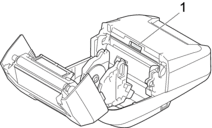
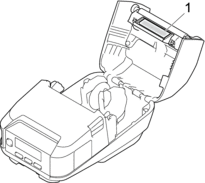
  • Pokud je snímač znečištěný, otřete jej suchou bavlněnou tyčinkou.
    image
    image
    1. Snímač média
  • Zkontrolujte, zda snímač neblokují žádné předměty.
Při tisku prostřednictvím kabelu USB se tiskárna opakovaně zastavuje a poté pokračuje v tisku. Není tiskárna nastavena na sekvenční tisk? Pokud ano, nastavte na režim tisku s vyrovnávací pamětí.
  • Windows 10/Windows Server 2016/Windows Server 2019/Windows Server 2022:

    Klikněte na Start > Nastavení > Zařízení > Tiskárny a skenery. Klikněte na tiskárnu, kterou chcete nastavit, a potom klikněte na Otevřít frontu. Klikněte na Tiskárna > Předvolby tisku.

    Klikněte na kartu Other (Ostatní) a potom vyberte volbu After one page of data is received (Po přijetí jedné stránky dat).

  • Windows 8.1/Windows Server 2012/Windows Server 2012 R2:

    Klikněte na Ovládací panely na obrazovce Aplikace. Klikněte na Hardware a zvuk > Zařízení a tiskárny. Klikněte pravým tlačítkem myši na tiskárnu, kterou chcete nastavit, a potom klikněte na nabídku Předvolby tisku.

    Klikněte na kartu Other (Ostatní) a potom vyberte volbu After one page of data is received (Po přijetí jedné stránky dat).

  • Windows 7:

    Klikněte na Start > Zařízení a tiskárny. Klikněte pravým tlačítkem myši na tiskárnu, kterou chcete nastavit, a potom klikněte na nabídku Předvolby tisku.

    Klikněte na kartu Other (Ostatní) a potom vyberte volbu After one page of data is received (Po přijetí jedné stránky dat).

K chybě dojde, když se role nemůže dostat na polohu začátku tisku. Pokud dojde k chybě posuvu, pomocí Paper Size Setup (Nastavení formátu papíru) přiřaďte správné nastavení papíru k tiskárně nebo kliknutím na Select Media (Vybrat médium) zkontrolujte, zda je v tiskárně nastaveno správné médium.

Problémy s vytištěným obrazem

Problém Řešení
Vytištěný papír obsahuje pruhy nebo nekvalitní znaky, případně není papír správně podáván. Není znečištěná tisková hlava nebo váleček?

Přestože tisková hlava zůstává při běžném používání obvykle čistá, může na ní uvíznout prach nebo nečistoty z válečku. V takovém případě váleček vyčistěte. Více informací imageimage Související témata

Kvalita tisku je nízká.
  • Nenachází se na tiskové hlavě nebo válečku prach nebo nečistoty, které brání jeho volnému otáčení?

    Vyčistěte tiskovou hlavu nebo váleček. Více informací imageimage Související témata

  • Nastavte sytost tisku. Sytost tisku lze nastavit v nástroji BRConfiguration Tool.
Vytištěný čárový kód nelze přečíst.
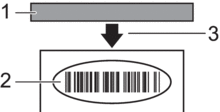
  • Vytiskněte štítky tak, aby byly čárové kódy zarovnány s tiskovou hlavou, jak je zobrazeno níže:

    image
    1. Tisková hlava
    2. Čárové kódy
    3. Orientace tisku
  • Zkuste použít jiný skener čárových kódů.
  • Nastavte Print Speed (Rychlost tisku) na pomalejší možnost. Rychlost tisku lze nastavit v nástroji BRConfiguration Tool. Více informací imageimage Související témata
  • Upravte Print Density (Sytost tisku). Sytost tisku lze nastavit v nástroji BRConfiguration Tool. Více informací imageimage Související témata
  • Vždy proto zkontrolujte, zda je možné štítek s čárovým kódem přečíst čtečkou.

Problémy s tiskárnou

Problém Řešení
LED indikátor nebo LCD displej nesvítí.
  • Je dobíjecí li-ionový akumulátor vložen správně?

    Ujistěte se, že je dobíjecí li-ionový akumulátor nainstalovaný správně. Pokud ano, zkontrolujte, zda je dobíjecí li-ionový akumulátor dostatečně nabitý.

  • Je kabel adaptéru správně připojen?

    Zkontrolujte, zda je správně připojen kabel.

  • Pokud indikátor LED nebo LCD displej stále nesvítí, kontaktujte zákaznický servis Brother.
Na počítači se zobrazí hlášení o chybě při přenosu dat.
  • Zvolili jste správný port?

    Zkontrolujte, zda byl zvolen správný port.

  • Není tiskárna v režimu Chlazení?

    Na displeji LCD se zobrazí zpráva Cooling (Chlazení).

    Počkejte, dokud zpráva nezmizí, a poté zkuste tisk znovu.

  • Existují nějaké nedokončené tiskové úlohy?

    Pokud se pokusíte tisknout v době, kdy jiní uživatelé tisknou velké množství dat, tiskárna nebude schopna přijmout tiskovou úlohu, dokud nebudou aktuální tiskové úlohy dokončeny. Pokud k tomu dojde, odešlete tiskovou úlohu znovu po dokončení ostatních úloh.

Chci resetovat tiskárnu / odstranit data přenesená z počítače. imageimage Související témata
Přeji si zrušit aktuální tiskovou úlohu. Ujistěte se, že je tiskárna zapnutá, poté stiskněte tlačítko image (Napájení) nebo image (Zpět).
Tisková hlava, motor nebo dobíjecí li-ionový akumulátor jsou příliš horké.
  • Hlava:

    Když se tisková hlava příliš zahřeje, může na papír tisknout i na místech, která nemají být potištěna. Tento stav je normální, pokud tisknete dokumenty s velkým podílem „černého“ obsahu.

    Tiskárna se zastaví a pokračuje v tisku až poté, co se tisková hlava ochladí.

    Chcete-li tomuto stavu předejít nebo jej oddálit, tiskněte s nastavením s nižší sytostí, snižte rozsah černého prostoru, který se tiskne (např. odstraňte stínování pozadí a barvy v grafech a prezentačních dokumentech), a dbejte na to, aby tiskárna měla dostatečné větrání a nebyla umístěna v uzavřeném prostoru.

  • Motor nebo dobíjecí li-ionový akumulátor:

    Tiskárna nesmí být v provozu nepřetržitě. Při nepřetržitém používání tiskárny se motor nebo dobíjecí li-ionový akumulátor příliš zahřívá. V takovém případě se tiskárna zastaví a v tisku bude pokračovat až poté, co motor nebo dobíjecí li-ionový akumulátor vychladne.

Přenos programu selhal. Systém se obnoví, pokud bude program přenesen znovu. Pokud chcete tento problém vyřešit, požádejte o pomoc místního prodejce společnosti Brother nebo zákaznický servis Brother.
Byla tato stránka užitečná?