Inicio > Solución de problemas > Problemas de impresión


Problemas de impresión
Si después de leer la información de esta tabla todavía necesita ayuda, consulte las sugerencias más recientes sobre solución de problemas en support.brother.com/faqs.
| Problemas | Sugerencias |
|---|
| No imprime | Compruebe que el equipo no está en modo apagado. Si el equipo está en modo Ahorro de energía, pulse |
| Compruebe que se ha instalado y seleccionado el controlador de impresora correcto. |
| Compruebe si el Status Monitor o el panel de control del equipo indican algún error. |
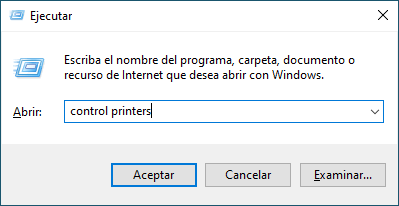
| Compruebe que el equipo esté en línea: Windows:
|
| Mac: Haga clic en el menú Preferencias del Sistema o Ajustes del Sistema y luego seleccione la opción Impresoras y escáneres. Cuando el equipo esté desconectado, elimínelo y luego añádalo otra vez. |
| El equipo no imprime o ha dejado de imprimir. | Cancele el trabajo de impresión y bórrelo de la memoria del equipo. Es posible que la impresión esté incompleta. Envíe los datos de impresión de nuevo.  Información relacionada:Cancelar una tarea de impresión Información relacionada:Cancelar una tarea de impresión |
| Los encabezados o pies de página aparecen cuando el documento se muestra en la pantalla, pero no aparecen cuando se imprime. | Hay un área no imprimible en las partes superior e inferior de la página. Ajuste los márgenes superior e inferior del documento para permitir la impresión. |
| El equipo comienza a imprimir inesperadamente o imprime texto ilegible. | Cancele el trabajo de impresión y bórrelo de la memoria del equipo. Es posible que la impresión esté incompleta. Envíe los datos de impresión de nuevo. Información relacionada:Cancelar una tarea de impresión |
| Compruebe la configuración de la aplicación para asegurarse de que es apropiada para su equipo. |
| Confirme que se ha seleccionado el controlador de impresora Brother en la ventana de impresión de la aplicación. |
| El equipo imprime el primer par de páginas correctamente y, después, en algunas páginas falta texto. | Compruebe la configuración de la aplicación para asegurarse de que es apropiada para su equipo. |
| El equipo no está recibiendo todos los datos enviados desde el PC. Asegúrese de haber conectado el cable de interfaz correctamente. |
| No se puede imprimir ni a 1 cara ni a 2 caras.
| (Windows) Cambie la opción a 2 caras en el controlador de impresora.
|
| La velocidad de impresión es demasiado lenta. | Reduzca la resolución en el controlador de la impresora. |
| Si imprime de manera constante, la velocidad de impresión se reduce automáticamente para disminuir la temperatura en el interior del equipo. |
| El equipo no alimenta papel. | Si hay papel en la bandeja, asegúrese de que esté derecho. Si el papel está curvado, enderécelo. A veces resulta útil sacar el papel, darle la vuelta a la pila y volver a colocarla en la bandeja. |
| Mueva bien la pila de papel y colóquela de nuevo en la bandeja de papel. |
| Reduzca la cantidad de papel presente en la bandeja y vuelva a intentarlo. |
| Limpie los rodillos de recogida de papel. |
| La posición de impresión no está bien alineada con los objetos ya impresos. | Ajuste la posición usando la configuración de Posición de Impresión para cada bandeja de papel. |