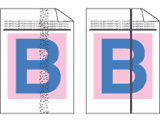
Бели линии, ивици или ребра напречно на страницата | | • | Проверете дали устройството е поставено на твърда, равна повърхност. | | • | | | • | Разклатете леко тонер касетите. | | • | | | • | Уверете се, че използвате хартия, съответстваща на нашите спецификации. Хартия с грапава повърхност или дебел носител могат да причинят този проблем. (Вижте Годна хартия и други носители.) | | • | | | • | |
|
Цветовете са бледи или неясни по цялата страница | | • | Уверете се, че използвате препоръчителната хартия. | | • | Поставете хартия от току-що отворен пакет. | | • | Уверете се, че предният капак е затворен добре. | | • | Разклатете леко тонер касетите. | | • | | | • | |
|
Бели черти или ивици по дължината на страницата | | • | Разклатете леко тонер касетите. | | • | |
|
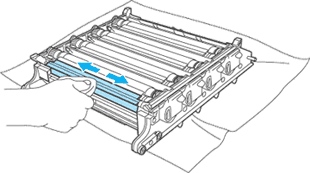
Цветни линии или ивици по дължината на страницата | | • | Една от тонер касетите може да е повредена. Сменете тонер касетата, която съответства на цвета на линиите или ивиците. (Вижте Смяна на тонер касета.) | | • | Почистете четирите коротрона (по един за всеки цвят) на блока на барабана, като плъзнете зеления фиксатор. (Вижте Почистване на коротроните.) | | • | Уверете се, че зеленият фиксатор на всеки коротрон е в изходно положение (  ). | | • | | | • | Наличие на замърсяване върху термофиксатора. Обадете се на Brother или местния дилър за сервиз. |
|
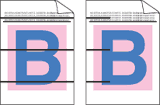
Цветни линии напречно на страницата | | • | Една от тонер касетите може да е повредена. Сменете тонер касетата, съответстваща на цвета на линията. (Вижте Смяна на тонер касета.) | | • | | | • | Почистете четирите коротрона (по един за всеки цвят) на блока на барабана, като плъзнете зеления фиксатор. (Вижте Почистване на коротроните.) | | • | |
|
Бели петна или липса на отпечатък | | • | | | • | Уверете се, че използвате препоръчителната хартия. | | • | Изберете режим Плътна хартия в драйвера на принтера или в менюто за настройки на типа хартия, или използвайте по-тънка хартия. (Вижте Вид хартия и раздела „Основни положения“ на Ръководство за употреба на програма на софтуера на компактдиск.) | | • | Поставете хартия от току-що отворен пакет. | | • | Проверете средата, в която работи устройството. Високата влажност може да причини бели петна по разпечатката. (Вижте Избор на местоположение.) | | • | Почистете четирите коротрона (по един за всеки цвят) на блока на барабана, като плъзнете зеления фиксатор. (Вижте Почистване на коротроните.) Ако качеството на печата не се е подобрило, поставете нов барабан. (Вижте Смяна на барабан.) | | • | |
|
Бели копия или липса на някои цветове | | • | | | • | Една от тонер касетите може да е повредена. Установете кой цвят липсва и поставете нова тонер касета за цвета с бяла линия. (Вижте Смяна на тонер касета.) | | • | |
|
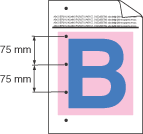
Цветни петна на 75 мм | | • | Прах, прах от хартията, лепило и т.н. може да са полепнали по повърхността на фоточувствителния барабан (ОРС) и да причиняват черни или бели петна по разпечатаните документи. | | • | | | • | Ако все още виждате петна по разпечатаните документи, след като сте направили няколко копия, почистете барабана. (Вижте Почистване на барабана.) | | • | Ако качеството на печата все още не се е подобрило ще трябва да сложите нов барабан. (Вижте Смяна на барабан.) |
|
Пръскане или зацапване с тонер | | • | Проверете средата, в която работи устройството. Високата влажност и температура могат да доведат до тези проблеми с качеството на печата. (Вижте Избор на местоположение.) | | • | Уверете се, че използвате хартия, съответстваща на нашите спецификации. Хартия с грапава повърхност може да причини този проблем. (Вижте Годна хартия и други носители.) | | • | | | • | |
|
Сив или цветен фон | | • | | | • | Проверете средата, в която работи устройството. Високи температури и висока влажност могат да увеличат затъмнението на фона. (Вижте Избор на местоположение.) | | • | | | • | |
|
Страницата е изкривена | | • | Уверете се, че хартията или другият носител е зареден правилно в тавата за хартия и водачите не са прекалено притиснати или отдръпнати от стека хартия. | | • | Регулирайте водачите добре. | | • | Тавата за хартия може да е препълнена. | | • | |
|
Раздвояване на отпечатъка | | • | Уверете се, че използвате хартия, съответстваща на нашите спецификации. Възможно е проблемът да се причинява от хартия с грапава повърхност или дебела хартия. (Вижте Годна хартия и други носители.) | | • | Уверете се, че сте избрали съответния тип носител в драйвера на принтера или в настройките на менюто за типа на хартията на устройството. (Вижте Годна хартия и други носители и раздела „Основни положения“ на Ръководство за употреба на програма на софтуера на компактдиск.) | | • | |
|
Цветът на разпечатките не отговаря на очакванията | | • | | | • | | | • | | | • | | | • | Извършете калибриране с помощта на контролния панел.
Натиснете Menu(Меню), 4, 5. | 1 | Натиснете OK, за да изберете Калибрирай. | | 2 | Натиснете 1, за да изберете Да.
(За повече информация вижте Ръководство за употреба на програма на софтуера на компактдиск.) |
| | • | Регулирайте цвета с помощта на потребителските настройки на драйвера на принтера. Цветовете, които устройството може да печата, и цветовете, които виждате на монитора, са различни. Възможно е устройството да не може да възпроизведе цветовете на монитора. | | • | | | • | | | • | |
|
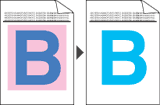
Всичко е в един цвят | |
Неправилно регистриране на цветовете | | • | | | • | | | • | | | • | Извършете автоматично регистриране на цветовете с помощта на контролния панел. Натиснете Menu(Меню), 4, 6, 1. или | | • | Извършете ръчно регистриране на цветовете с помощта на контролния панел. | 1 | Отпечатайте корекционна схема от контролния панел. Натиснете Menu(Меню), 4, 7, 1. | | 2 | Въведете коригиращата стойност в схемата. Натиснете Menu(Меню), 4, 7, 2. |
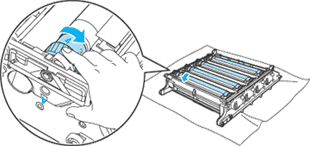
Ако неправилното регистриране на цветовете не бъде отстранено след ръчно регистриране на цветовете, извадете всички тонер касети от блока на барабана и го обърнете, след което се уверете, че четирите му колела са в изходно положение. Изходното положение на всеки барабан може да бъде установено чрез изравняване на номера на колелото на барабана със същия номер отстрани на барабана, както е показано на илюстрацията. | | • | | | • | | | • | | | • | Ако по плътните области на цветовете или изображението има следи от циан, магента или жълто, можете да използвате функцията за автоматично регистриране, за отстраняване на проблема. |
|
Периодично появяване на неравномерна плътност на страницата | | • | Установете кой цвят е неравномерен и поставете нова тонер касета за този цвят. (Вижте Смяна на тонер касета.) | | • | | | • | Уверете се, че термофиксаторът е монтиран правилно. |
|
По краищата липсва изображение | | • | | | • | | | • | Една от тонер касетите може да е повредена. Установете кой цвят липсва и поставете нова тонер касета за цвета с бяла линия. (Вижте Смяна на тонер касета.) | | • | |
|
Липса на изображение около тънката линия | | • | Ако използвате принтерен драйвер на Windows®, отворете прозореца Параметри и щракнете върху Предпочитания за печат. Изберете раздела Разширени, Настройки на устройството, Настройки на печата и поставете отметка в полетата Подобряване на печата при щриховане или Подобри тънката линия. |
|
Набръчкване | | • | | | • | | | • | Уверете се, че задният капак е затворен добре. | | • | Уверете се, че хартията е заредена правилно. | | • | Уверете се, че сте избрали съответния тип носител в драйвера на принтера или в настройките на менюто за типа на хартията на устройството. (Вижте Годна хартия и други носители и раздела „Основни положения“ на Ръководство за употреба на програма на софтуера на компактдиск.) | | • | Обърнете стека с хартия в тавата или го завъртете на 180° в тавата за подаване. | | • | | | • | Уверете се, че термофиксаторът е монтиран правилно. | | • | Ако проблемът продължава свържете се с доставчика на Brother. |
|
Недостатъчен гланц | |
Изместване на изображението | | • | Проверете средата, в която работи устройството. Високата температура и влажност може да предизвикат този проблем. (Вижте Избор на местоположение.) | | • | | | • | Уверете се, че сте избрали съответния тип носител в драйвера на принтера или в настройките на менюто за типа на хартията на устройството. (Вижте Годна хартия и други носители и раздела „Основни положения“ на Ръководство за употреба на програма на софтуера на компактдиск.) | | • | | | • | |
|
Лошо фиксиране | | • | | | • | Уверете се, че сте избрали съответния тип носител в драйвера на принтера или в настройките на менюто за типа на хартията на устройството. (Вижте Годна хартия и други носители и раздела „Основни положения“ на Ръководство за употреба на програма на софтуера на компактдиск.) | | • | Уверете се, че лостът за освобождаване на термофиксатора е в затворено положение. | | • | Ако проблемът продължава свържете се с доставчика на Brother. |
|
Лошо фиксиране при печат върху дебела хартия | | • | Изберете режим Плътна хартия в принтерния драйвер или в менюто за настройка на типа хартия на устройството. (Вижте Вид хартия и раздела „Основни положения“ на Ръководство за улотреба на лротрама на софтуера на компактдиск.) | | • | |
|
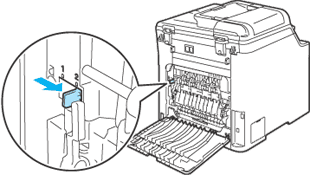
Накъдрена или вълниста | | • | Уверете се, че сте избрали съответния тип носител в драйвера на принтера или в настройките на менюто за типа на хартията на устройството. (Вижте Годна хартия и други носители и раздела „Основни положения“ на Ръководство за употреба на програма на софтуера на компактдиск.) | | • | Проверете типа и качеството на хартията. Високите температури и високата влажност ще предизвикат набръчкване на хартията. | | • | Ако не използвате често устройството, хартията може да е престояла прекалено дълго в тавата. Обърнете стека с хартия в тавата. Освен това, разлистете стека с хартия, а след това го завъртете на 180° в тавата. | | • | Изпълнете следните стъпки: | 1 | Отворете задния капак. | | 2 | Натиснете сивия лост надясно, както е показано по-долу. | | 3 | Затворете задния капак и изпратете отново заявката за печатане.  Забележка | | Когато приключите с печатането, отворете задния капак и върнете лоста в първоначалното му положение. |
|
|
|
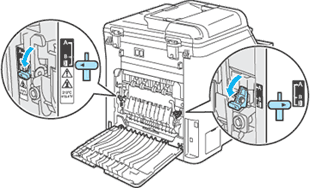
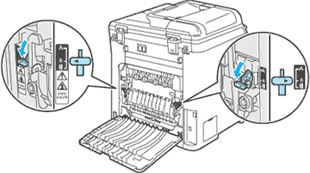
Пликът се намачква | | 1 | Отворете задния капак. | | 2 | Натиснете двата сиви лоста, един от лявата и един от дясната страна на плика, както е показано на илюстрацията по-долу. | | 3 | Затворете задния капак и изпратете отново заявката за печатане. Забележка | | Когато приключите с печатането, отворете задния капак и поставете двата сиви лоста в първоначалното им положение. |
|
|
Бели линии или ленти по дължината на страницата при двустранен печат Забележка | | Положение В се отнася само за двустранен печат върху рециклирана хартия при ниска температура и влажност. |
| | • | Изберете режим Тънка хартия в драйвера на принтера и изпратете отново заявката за печат. Ако проблемът не се реши след отпечатване на няколко страници, изпълнете следните стъпки: | 1 | Отворете задния капак. | | 2 | Натиснете двата сиви лоста, един от лявата и един от дясната страна, в положение В, както е показано на илюстрацията по-долу. | | 3 | Затворете задния капак. | | 4 | Изберете режим Обикновена хартия в драйвера на принтера и изпратете отново заявката за печат. | | 5 | Ако проблемът не се реши след разпечатване на няколко страници, изберете режим Тънка хартия в драйвера на принтера и изпратете отново заявката за печат. Забележка | | Когато приключите с печатането, отворете задния капак и поставете двата сиви лоста в първоначалното им положение. |
|
| | • | Използвайте хартия, по-дебела от тази, която използвате в момента. |
|
Пръскане или замърсяване с тонер по ръбовете на двустранно разпечатани листи |   ПРЕДУПРЕЖДЕНИЕ | | Препоръчваме да поставите барабана и тонер касетите на чиста, равна повърхност, с хартия за еднократна употреба под тях за предпазване от неволно замърсяване с тонер. | | | НЕ докосвайте повърхността на фоточувствителния барабан. |
Извадете всички тонер касети от барабана и го обърнете. Избършете тонера по краищата на барабана със суха, мека кърпа без влакна, както е показано на илюстрацията. |