



Kağıdın Bir Tarafına Kopyalama (1 Taraflı)
DCP-L8630CDW/MFC-L8730CDW
- Kağıt çekmecesine doğru boyutta kağıt yüklediğinizden emin olun.
- Aşağıdakilerden birini yapın:
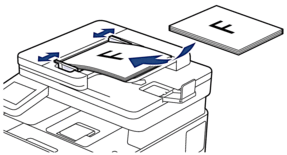
- Belgeyi ADF’ye yüzü yukarı bakacak şekilde yerleştirin.
(Birden fazla sayfa kopyalıyorsanız ADF’yi kullanmanızı öneririz.)
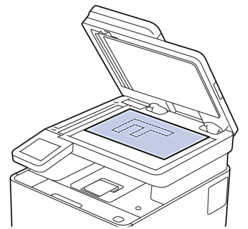
- Lütfen belgeyi tarayıcı camına yüzü aşağı gelecek şekilde yerleştirin.
- NOT
-
Önemli veya hassas belgeler için ADF’yi değil, makinenin tarayıcı camını kullanın.
 [Kopyala] öğesine basın. LCD’de şu görüntülenir: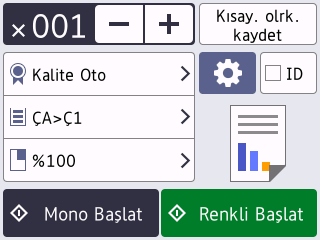
- Gerekirse, kopya ayarlarını değiştirin.
 (Kopya sayısı)
 Aşağıdaki yöntemlerden biriyle kopya sayısını girin:
- LCD’de
 veya
veya  öğesine basın.
 - LCD’de bir sayısal tuş takımını görüntülemek için öğesine basın ve sonra kopya sayısını girin. [OK] ögesine basın.
 [Seçenekler]
 Sadece bir sonraki kopyalamaya yönelik kopya ayarlarını değiştirmek için
öğesine basın. - Bittiğinde, [OK] öğesine basın. ([OK] düğmesi görüntülenirse.)
- Yeni seçenekleri seçmeyi bitirdiğinizde, [Kısay. olrk. kaydet] düğmesine basarak onları kaydedebilirsiniz.

Geçerli ayarlar
Bu ayarları yalnızca sonraki kopyalama için değiştirmek üzere aşağıdaki görüntüleme alanına basın. Görüntülenen simge modele bağlı olarak değişir.
 [Kalite]
  [Çekmece Seç]
  [Büyült/Küçült]
- [Renkli Başlat] veya [Mono Başlat] öğesine basın.Kopyalamayı durdurmak için
 öğesine basın.
MFC-L8930CDW/MFC-L8970CDW
- Kağıt çekmecesine doğru boyutta kağıt yüklediğinizden emin olun.
- Aşağıdakilerden birini yapın:
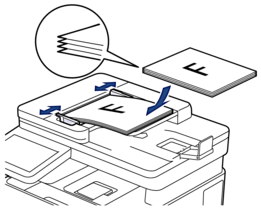
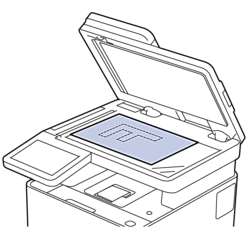
- Belgeyi ADF’ye yüzü yukarı bakacak şekilde yerleştirin.
(Birden fazla sayfa kopyalıyorsanız ADF’yi kullanmanızı öneririz.)
- Lütfen belgeyi tarayıcı camına yüzü aşağı gelecek şekilde yerleştirin.
- NOT
-
Önemli veya hassas belgeler için ADF’yi değil, makinenin tarayıcı camını kullanın.
- [Kopya] öğesine basın. LCD’de şu görüntülenir:
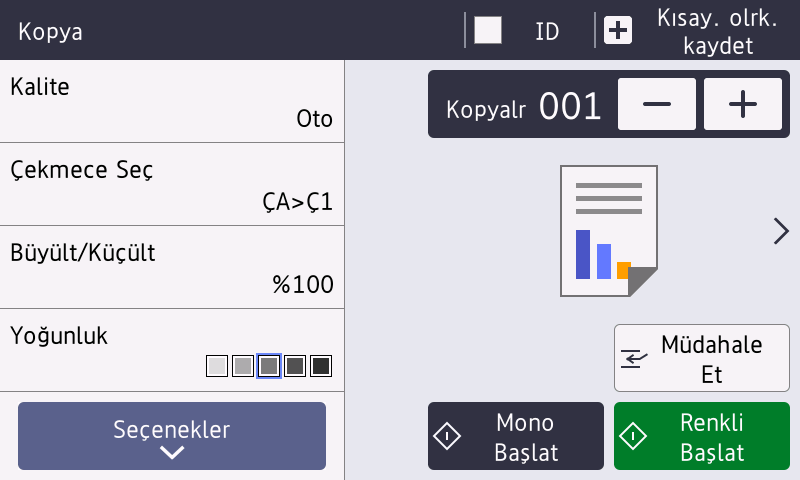
- Gerekirse, kopya ayarlarını değiştirin.
 (Kopya sayısı)
 Aşağıdaki yöntemlerden biriyle kopya sayısını girin:
- LCD’de veya öğesine basın.
- LCD’de bir sayısal tuş takımını görüntülemek için öğesine basın ve sonra kopya sayısını girin. [OK] ögesine basın.
[Seçenekler]
Sadece bir sonraki kopyalama için kopyalama ayarlarını değiştirmek için
 öğesine basın.
 Yeni seçenekleri seçmeyi bitirdiğinizde, [Kısay. olrk. kaydet] düğmesine basarak onları kaydedebilirsiniz.
Hızlı Kopya
Önceden ayarlanmış kopyalama ayarlarına erişmek için > öğesine basın.
Geçerli ayarlar
Bu ayarları yalnızca bir sonraki kopya için değiştirmek üzere aşağıdaki ekrana basın.
- [Kalite]
- [Çekmece Seç]
- [Büyült/Küçült]
- [Yoğunluk]
- [Renkli Başlat] veya [Mono Başlat] öğesine basın.Kopyalamayı durdurmak için öğesine basın.