



Kağıdın Her İki Tarafına Kopyalama (2 Taraflı)
Kağıdın iki tarafına kopyalayarak kullandığınız kağıt miktarını azaltın.
- 2 taraflı kopyalamaya başlayabilmek için önce aşağıdaki seçeneklerden 2 taraflı bir kopyalama düzeni seçmelisiniz.
- Orijinal belgenin düzeni, hangi 2 taraflı kopya düzenini seçmeniz gerektiğini belirler.
- (ADF modelleri için) Önemli veya hassas belgeler için ADF’yi değil, makinenin tarayıcı camını kullanın.
- (ADF modelleri için) Otomatik 2 taraflı kopyalama özelliğini kullanmak için belgenizi ADF’ye yüklemelisiniz.
- Manuel olarak 2 taraflı bir belgeden 2 taraflı kopyalar aldığınızda, tarayıcı camını kullanın.
- Dikey
- 2–taraflı ila 2–taraflı
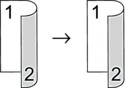
- 1–taraflı ila 2–taraflı (Uzun Kenar Çevirme)
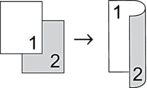
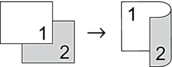
- 1–taraflı ila 2–taraflı (Kısa Kenar Çevirme)
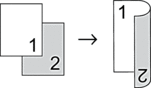
- Yatay
- 2–taraflı ila 2–taraflı
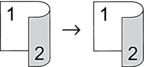
- 1–taraflı ila 2–taraflı (Uzun Kenar Çevirme)
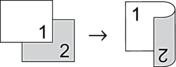
- 1–taraflı ila 2–taraflı (Kısa Kenar Çevirme)
- Belgenizi yükleyin.
- NOT
-
- (MFC-L8730CDW/MFC-L8930CDW/MFC-L8970CDW için) 2 taraflı belgenizi ADF’ye yükleyin. 2 taraflı belgeniz için tarayıcı camını kullanıyorsanız [1-taraflı⇒2-taraflı] seçeneğini seçin.
 [Kopyala] öğesine basın.
 - Kopya sayısını girin.
 öğesine basın.
 - Aşağıdakilerden birini yapın:
2 taraflı bir belgenin 2 taraflı kopyalarını için [2-trf.⇒2-trf.] öğesine basın.
1 taraflı bir belgeden 2 taraflı kopyalar almak için şu adımları izleyin:
- Düzen seçeneklerini değiştirmek için, [Düzen] öğesine basın ve sonra [Uzun Kenar Çevir] veya [Kısa Kenar Çevir] öğesine basın.
- [1-taraflı⇒2-taraflı] öğesine basın.
- Bittiğinde, [OK] öğesine basın. ([OK] düğmesi görüntülenirse.)
- [Renkli Başlat] veya [Mono Başlat] öğesine basın.
Belgeyi ADF’ye yerleştirdiyseniz, makine sayfaları tarar ve yazdırmaya başlar.
- Tarayıcı camını kullanıyorsanız belgenin her sayfası için aşağıdaki adımları tekrarlayın:

2 taraflı bir belge için, diğer tarafı taramak için uzun kenar boyunca yaprağı ters çevirin.
- Sonraki sayfayı tarayıcı cama koyun ve sonra sayfayı taramak için [Tara] öğesine basın.
- Tüm sayfaları taradıktan sonra [Baskı] öğesine basın.
Bu sayfa faydalı oldu mu?