

หน้าหลัก > การแก้ไขปัญหา > เครื่องพิมพ์ติดหรือกระดาษติด > กระดาษติดที่ด้านหน้าของเครื่อง


กระดาษติดที่ด้านหน้าของเครื่อง
- [Jam Front/Rear (กระดาษติด ด้านหน้า/ด้านหลัง)], [Repeat Jam Front/Rear (กระดาษติดซ้ำด้านหน้า/ด้านหลัง)]
- [Jam Front (กระดาษติด ด้านหน้า)], [Repeat Jam Front (กระดาษติดซ้ำด้านหน้า)]
- [Jam Front/MP Tray (กระดาษติด ด้านหน้า/ถาดอเนกประสงค์)], [Repeat Jam Front/MP Tray (กระดาษติดซ้ำด้านหน้า/ถาดอเนกประสงค์)]
- [Jam Front/Manual Feed Slot (ช่องป้อนเอกสารด้านหน้า/ด้วยมือติด)], [Repeat Jam Front/Manual Feed (การป้อนเอกสารด้านหน้า/ด้วยมือติดซ้ำ)]
- ถอดปลั๊กเครื่องออกจากเต้ารับไฟฟ้า
- หากใส่กระดาษในถาดอเนกประสงค์ ให้นำกระดาษออก (MFC-J2740DW)
- ดึงถาด #1 (1) ออกมาจากเครื่องจนสุดตามที่แสดงด้วยลูกศร
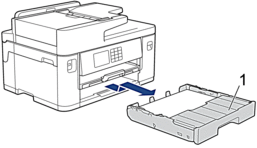

หากหน้าจอแสดงผลแบบ LCD แสดงข้อความกระดาษติดซ้ำๆ เช่น [Repeat Jam Front/Rear (กระดาษติดซ้ำด้านหน้า/ด้านหลัง)] ให้ยกฐานรองกระดาษ (1) ขึ้น แล้วดึงออกมาจากเครื่องจนสุดในมุมตามที่แสดงด้วยลูกศร
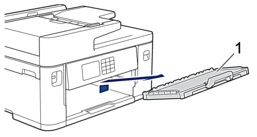
เมื่อเสร็จเรียบร้อย ให้ดำเนินการต่อไปยังขั้นตอนถัดไป
- นำกระดาษที่ติดออกช้าๆ (1)
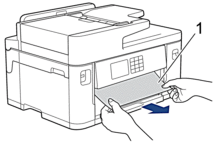
หากหน้าจอแสดงผลแบบ LCD แสดงข้อความกระดาษติดซ้ำๆ เช่น [Repeat Jam Front/Rear (กระดาษติดซ้ำด้านหน้า/ด้านหลัง)] ให้ปฏิบัติดังนี้:
- ยกแผ่นและนำกระดาษที่ติดออก
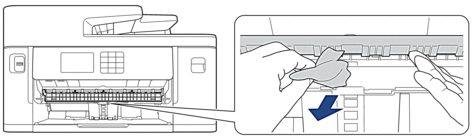
- ตรวจสอบให้แน่ใจว่าได้ดูเศษกระดาษด้านใน (1) จนทั่วแล้ว
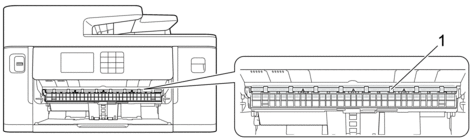
เมื่อเสร็จเรียบร้อย ให้ดำเนินการต่อไปยังขั้นตอนถัดไป
- ใช้นิ้วจับแต่ละข้างของเครื่องเพื่อยกฝาปิดสแกนเนอร์ (1) ไว้ในตำแหน่งเปิดโดยใช้มือทั้งสองข้าง
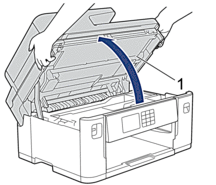
- ค่อยๆ ดึงกระดาษที่ติดอยู่ (1) ออกจากเครื่อง
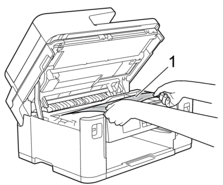
หากหน้าจอแสดงผลแบบ LCD แสดงข้อความกระดาษติดซ้ำๆ เช่น [Repeat Jam Front/Rear (กระดาษติดซ้ำด้านหน้า/ด้านหลัง)], ให้เลื่อนหัวพิมพ์ จากนั้นนำเศษกระดาษที่หลงเหลืออยู่ในบริเวณนี้ออก ตรวจสอบให้แน่ใจว่าเศษกระดาษไม่ติดค้างอยู่ตามมุมของเครื่อง (1) และ (2)
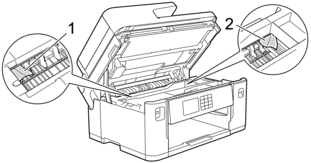
เมื่อเสร็จเรียบร้อย ให้ดำเนินการต่อไปยังขั้นตอนถัดไป
- ข้อควรจำ
-
- หากหัวพิมพ์อยู่ตรงมุมด้านขวาดังแสดงในภาพประกอบ คุณจะไม่สามารถเลื่อนหัวพิมพ์ได้ ปิดฝาปิดสแกนเนอร์ แล้วเสียบสายไฟอีกครั้ง เปิดฝาปิดสแกนเนอร์อีกครั้ง จากนั้นกด
 ค้างไว้จนกระทั่งหัวพิมพ์ขยับไปที่ กึ่งกลาง จากนั้นถอดปลั๊กเครื่องออกจากแหล่งจ่ายไฟและนำกระดาษออก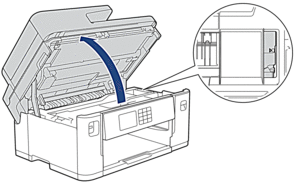
- ถ้ากระดาษติดอยู่ใต้หัวพิมพ์ ให้ถอดปลั๊กเครื่องออกจากแหล่งจ่ายไฟ จากนั้นเลื่อนหัวพิมพ์และนำกระดาษออก
- ถ้าหมึกเลอะผิวหนัง หรือเปื้อนเสื้อผ้าของคุณ ให้รีบล้างออกด้วยน้ำสบู่หรือผงซักฟอกทันที
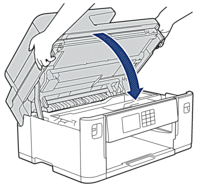
- ค่อยๆ ปิดฝาปิดสแกนเนอร์โดยใช้นิ้วจับแต่ละข้างไว้
- หากหน้าจอแสดงผลแบบ LCD ของคุณแสดง [Jam Front/Rear (กระดาษติด ด้านหน้า/ด้านหลัง)] หรือ [Repeat Jam Front/Rear (กระดาษติดซ้ำด้านหน้า/ด้านหลัง)] ให้ปฏิบัติดังนี้:
- เปิดฝาปิดช่องดึงกระดาษติด (1) ที่ด้านหลังของเครื่อง
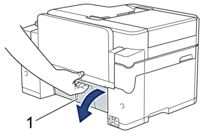
- ตรวจสอบให้แน่ใจว่าคุณดูเศษกระดาษที่ติดอยู่ด้านในจนทั่ว และค่อยๆ ดึงกระดาษออกจากเครื่อง
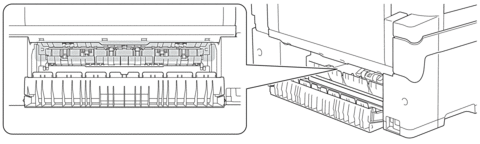
- ปิดฝาปิดช่องดึงกระดาษติด ตรวจสอบให้แน่ใจว่าฝาปิดสนิท
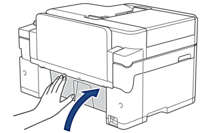
- หากหน้าจอแสดงผลแบบ LCD ของคุณแสดง [Jam Front/MP Tray (กระดาษติด ด้านหน้า/ถาดอเนกประสงค์)] หรือ [Repeat Jam Front/MP Tray (กระดาษติดซ้ำด้านหน้า/ถาดอเนกประสงค์)]ตรวจสอบให้แน่ใจว่าได้ดูกระดาษที่ติดในถาดอเนกประสงค์จนทั่ว ดันคันปลดล็อค (1) ไปทาง ด้านหลังของเครื่อง แล้วค่อยๆ ดึงกระดาษที่ติดออกมาจากถาดอเนกประสงค์
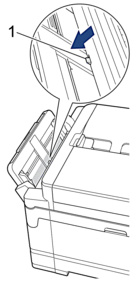
- หากหน้าจอแสดงผลแบบ LCD ของคุณแสดง [Jam Front/Manual Feed Slot (ช่องป้อนเอกสารด้านหน้า/ด้วยมือติด)] หรือ [Repeat Jam Front/Manual Feed (การป้อนเอกสารด้านหน้า/ด้วยมือติดซ้ำ)]ตรวจสอบให้แน่ใจว่าได้ดูกระดาษที่ติดในช่องป้อนเอกสารด้วยมือจนทั่ว และดึงกระดาษออกมาจากเครื่องช้าๆ
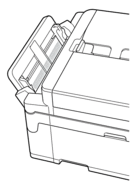
- หากหน้าจอแสดงผลแบบ LCD แสดงข้อความกระดาษติดซ้ำๆ เช่น [Repeat Jam Front/Rear (กระดาษติดซ้ำด้านหน้า/ด้านหลัง)], และคุณถอดฐานรองกระดาษออกแล้ว ให้ใส่กลับเข้าไปในเครื่องให้แน่น ตรวจให้แน่ใจว่าคุณใส่ฐานรองกระดาษเข้าไปในช่อง
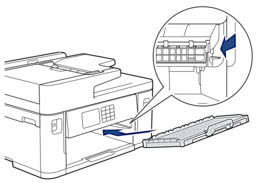
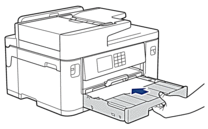
- ค่อยๆ ดันถาด #1 เข้าไปในเครื่องจนสุด
- เสียบสายไฟใหม่ถ้ากระดาษติดซ้ำๆ กระดาษชิ้นเล็กๆ อาจติดอยู่ในเครื่อง
 ข้อมูลที่เกี่ยวข้อง: นำชิ้นส่วนกระดาษเล็กๆ ออก