| | |
Fehlermeldungen | Mögliche Ursache | Mögliche Abhilfe | ||||||
Abdeckung offen | Die vordere Abdeckung ist nicht richtig geschlossen. | Schließen Sie die vordere Abdeckung. | ||||||
Abdeckung offen | Die Abdeckung der Fixiereinheit ist nicht richtig geschlossen. | Schließen Sie die Abdeckung der Fixiereinheit. | ||||||
Abdeckung offen | Die Abdeckung der Fixiereinheit ist nicht vollständig geschlossen oder Papier war beim Einschalten im hinteren Teil des Gerätes gestaut. | Vergewissern Sie sich, dass kein Papier im hinteren Teil des Gerätes gestaut ist, schließen Sie die Abdeckung der Fixiereinheit und drücken Sie Start. | ||||||
|
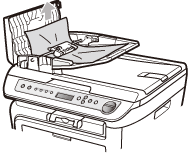
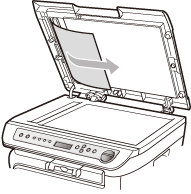
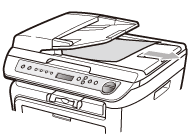
Dokument prüfen (nur DCP-7040 und DCP-7045N) | Das Dokument wurde nicht richtig eingelegt bzw. nicht richtig eingezogen. Das aus dem Vorlageneinzug eingezogene Dokument ist zu lang. | |||||||
Ein mechanisches Problem am Gerät. | Ziehen Sie den Netzstecker des Gerätes aus der Steckdose, warten Sie einen Moment und schließen Sie dann den Netzstecker wieder an. | |||||||
Ein mechanisches Problem am Gerät. | Ziehen Sie den Netzstecker des Gerätes aus der Steckdose, warten Sie einen Moment und schließen Sie dann den Netzstecker wieder an. | |||||||
Ein mechanisches Problem am Gerät. | Ziehen Sie den Netzstecker des Gerätes aus der Steckdose, warten Sie einen Moment und schließen Sie dann den Netzstecker wieder an. | |||||||
Fixierfehler | Die Temperatur der Fixiereinheit steigt nicht innerhalb der notwendigen Zeit auf die erforderliche Höhe an. | Schalten Sie das Gerät aus, warten Sie einen Moment und schalten Sie es wieder ein. Lassen Sie das Gerät eingeschaltet und warten Sie 15 Minuten. | ||||||
Die Fixiereinheit ist zu heiß. | ||||||||
Es ist kein Papier eingelegt oder das Papier ist nicht richtig eingelegt. | Sie haben die folgenden Möglichkeiten: | |||||||
Kühlphase Bitte warten | Die Trommeleinheit bzw. die Tonerkassette ist zu heiß. Das Gerät unterbricht den Ausdruck und kühlt sich ab. Währenddessen ist der Lüfter zu hören und im Display wird Kühlphase und Bitte warten angezeigt. | Vergewissern Sie sich, dass der Lüfter des Gerätes läuft und dass die Belüftungsschlitze nicht verdeckt oder durch davorliegende Gegenstände blockiert sind. Wenn der Lüfter läuft und die Belüftungsschlitze frei sind, lassen Sie das Gerät eingeschaltet, aber benutzen Sie es einige Minuten nicht, damit es sich abkühlen kann. Falls der Lüfter nicht läuft, gehen Sie wie folgt vor: Ziehen Sie den Netzstecker des Gerätes aus der Steckdose, warten Sie einen Moment und schließen Sie dann den Netzstecker wieder an. | ||||||
Stau hinten | Papierstau im hinteren Teil des Gerätes. | (Siehe Papierstau.) | ||||||
Stau innen | Papierstau im Innern des Gerätes. | (Siehe Papierstau.) | ||||||
Stau Zufuhr | Papierstau in der Papierzufuhr des Gerätes. | (Siehe Papierstau.) | ||||||
Der Speicher des Gerätes ist voll. | Beim Kopieren: Sie haben die folgenden Möglichkeiten:
Beim Drucken: Verringern Sie die Druckqualität (Auflösung). (Siehe „Registerkarte Erweitert“ im Software-Handbuch auf der CD-ROM.) | |||||||
|
Toner fast leer | Wenn die Meldung Toner fast leer erscheint, ist der Toner fast leer, aber es kann noch weiter gedruckt werden. | Bestellen/kaufen Sie nun eine neue Tonerkassette. | ||||||
Toner leer | Die Trommeleinheit und die Tonerkassette sind nicht richtig installiert oder die Tonerkassette ist leer. Es kann nicht weiter gedruckt werden. | Sie haben die folgenden Möglichkeiten:
| ||||||
Toner-Fehler | Die Tonerkassette ist nicht richtig eingesetzt. | Ziehen Sie die Trommeleinheit heraus. Nehmen Sie dann die im Display angezeigte Tonerkassette heraus und setzen Sie sie wieder ein. | ||||||
Trommel bestell. | Die Lebensdauer der Trommeleinheit nähert sich Ihrem Ende. | Sie können die Trommeleinheit weiter verwenden, bis Sie mit der Druckqualität unzufrieden sind. Dann sollten Sie die Trommeleinheit durch eine neue ersetzen. (Siehe Trommeleinheit ersetzen.) | ||||||
Trommelfehler | Der Koronadraht der Trommeleinheit ist verschmutzt. | Reinigen Sie den Koronadraht der Trommeleinheit. (Siehe Koronadraht reinigen.) | ||||||
Die Trommeleinheit ist verbraucht. | Ersetzen Sie die Trommeleinheit. (Siehe Trommeleinheit ersetzen.) |
 Hinweis
| | |