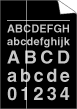
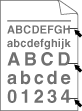
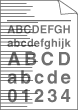
Horizontale weiße Linien | | • | Vergewissern Sie sich, dass Papier verwendet wird, das den angegebenen Spezifikationen entspricht. Zu raue oder dicke Druckmedien können zu diesem Problem führen. (Siehe Verwendbare Papiersorten und Druck- medien.) | | • | Vergewissern Sie sich, dass im Funktionsmenü des Gerätes bzw. im Druckertreiber die richtige Papiersorte bzw. das richtige Druckmedium gewählt ist. (Siehe Verwendbare Papiersorten und Druck- medien und „Registerkarte Grundeinstellungen“ im Software-Handbuch auf der CD-ROM.) | | • | Das Problem kann sich von allein lösen. Drucken Sie mehrere Seiten, um das Problem zu beheben, vor allem, wenn das Gerät längere Zeit nicht benutzt wurde. | | • | |
|
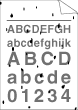
Vertikale weiße Linien | | • | | | • | Vergewissern Sie sich, dass das Laserscanner-Fenster nicht von einem abgerissenen Papierstück im Innern des Gerätes verdeckt wird. | | • | | | • | |
|
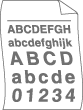
Weiße Lücken | | • | | | • | Wählen Sie Dickes Papier im Druckertreiber bzw. wählen Sie Dickes Papier im Menü Papiersorte des Gerätes oder verwenden Sie dünneres als das aktuell eingelegte Papier. (Siehe Papiersorte und „Registerkarte Grundeinstellungen“ im Software-Handbuch auf der CD-ROM.) | | • | Überprüfen Sie die Betriebsbedingungen. Zu hohe Luftfeuchtigkeit kann zum Beispiel die Ursache für Lücken und helle Stellen sein. (Siehe Standortwahl.) | | • | |
|
Grauer Hintergrund | | • | | | • | Überprüfen Sie die Betriebsbedingungen. Zu hohe Luftfeuchtigkeit oder eine zu hohe Umgebungstemperatur können zum Beispiel die Ursache für diese Druckprobleme sein. (Siehe Standortwahl.) | | • | | | • | |
|
Blatt schief eingezogen | | • | Vergewissern Sie sich, dass das Papier bzw. das Druckmedium richtig eingelegt ist und dass die Papierführungen in der Papierkassette nicht zu fest oder zu locker am Papierstapel anliegen. | | • | | | • | Die Papierzufuhr ist eventuell zu voll. | | • | | | • | |
|
Schatten | | • | Vergewissern Sie sich, dass Papier verwendet wird, das den angegebenen Spezifikationen entspricht. Zu raue oder dicke Druckmedien können zu diesem Problem führen. (Siehe Verwendbare Papiersorten und Druck- medien.) | | • | Vergewissern Sie sich, dass im Funktionsmenü des Gerätes bzw. im Druckertreiber die richtige Papiersorte bzw. das richtige Druckmedium gewählt ist. (Siehe Verwendbare Papiersorten und Druck- medien und „Registerkarte Grundeinstellungen“ im Software-Handbuch auf der CD-ROM.) | | • | | | • | Die Fixiereinheit ist eventuell verschmutzt. Wenden Sie sich an Ihren Brother-Vertriebspartner. |
|
Zerknittertes Papier | | • | | | • | | | • | Drehen Sie den Papierstapel in der Kassette um (Unterseite nach oben) oder drehen Sie ihn um 180˚. |
|
Schlechte Fixierung | | • | Schalten Sie Tonerfixierung optimieren im Druckertreiber ein. (Siehe Geräteoptionen für Windows® oder Druckeinstellungen für Macintosh im Software-Handbuch auf der CD-ROM.) Wenn sich durch diese Einstellung die Druckqualität nicht ausreichend verbessert, wählen Sie die Einstellung Dickeres Papier als Druckmedium aus. |
|
Gewelltes oder gebogenes Papier | | • | Überprüfen Sie Papiersorte und -qualität. Hohe Temperaturen oder hohe Feuchtigkeit können dazu führen, dass sich das Papier wellt. | | • | Wenn Sie das Gerät nicht häufig benutzen, liegt das Papier eventuell schon zu lange in der Kassette. Drehen Sie den Papierstapel um. Fächern Sie den Papierstapel auf und legen Sie ihn um 180˚ gedreht wieder ein. |
|
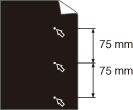
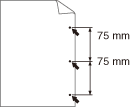
Weiße Flecken in schwarzem Text oder Grafiken im Abstand von 75 mm Schwarze Flecken im Abstand von 75 mm | | • | Fertigen Sie zehn Kopien von einer weißen leeren Seite Papier an. (Siehe Mehrere Kopien anfertigen.) Wenn das Problem weiterhin auftritt, können Klebstoffreste eines Etiketts auf der Trommeloberfläche (OPC) die Ursache sein. Reinigen Sie die Trommeleinheit. (Siehe Trommeleinheit reinigen.) | | • | |
|
Blasse Bereiche | | • | Überprüfen Sie die Betriebsbedingungen. Bedingungen, wie zu hohe Luftfeuchtigkeit oder eine zu hohe Umgebungstemperatur, können zum Beispiel die Ursache für diesen Druckfehler sein. (Siehe Standortwahl.) | | • | Wenn der Ausdruck der gesamten Seite zu hell ist, überprüfen Sie, ob der Tonersparmodus eingeschaltet ist. Schalten Sie den Tonersparmodus im Menü des Gerätes oder die Funktion Toner sparen im Eigenschaften-Dialogfeld des Druckertreibers aus. (Siehe Toner Sparen oder „Registerkarte Erweitert“ im Software-Handbuch auf der CD-ROM. | | • | | | • | | | • | |
|
Tonerflecken | | • | | | • | | | • | | | • | Die Fixiereinheit ist eventuell verschmutzt. Wenden Sie sich an Ihren Brother-Vertriebspartner. |
|
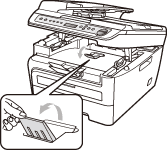
Alles schwarz | | • | Reinigen Sie den Koronadraht im Innern der Trommeleinheit, indem Sie den grünen Schieber hin und her schieben. Bringen Sie den Schieber wieder in seine Ausgangsposition (  ). (Siehe Koronadraht reinigen.) | | • | | | • | Die Fixiereinheit ist eventuell verschmutzt. Wenden Sie sich an Ihren Brother-Vertriebspartner. |
|
Schwarze Tonerflecken auf der Seite | | • | | | • | Beim Bedrucken von Etikettenblättern für Lasergeräte kann manchmal Etikettenkleber auf der Trommel zurückbleiben. Reinigen Sie die Trommel. (Siehe Trommeleinheit reinigen.) | | • | Verwenden Sie kein geheftetes oder geklammertes Papier, weil dadurch die Oberfläche der Trommel zerkratzt wird. | | • | Wenn die Trommeleinheit nach dem Auspacken längere Zeit direktem Sonnenlicht oder Raumlicht ausgesetzt war, kann sie dadurch beschädigt worden sein. | | • | | | • | |
|
Horizontale Linien auf der Seite | |
Vertikale schwarze Linien | | • | Reinigen Sie den Koronadraht im Innern der Trommel, indem Sie den grünen Schieber hin und her schieben. Bringen Sie den Schieber wieder in seine Ausgangsposition ( ). (Siehe Koronadraht reinigen.) | | • | | | • | | | • | Die Fixiereinheit ist eventuell verschmutzt. Wenden Sie sich an Ihren Brother-Vertriebspartner. |
|
|
Tonerflecken über die Länge der Seiten |
Gewelltes Papier | | • | Wählen Sie Gewelltes Papier vermeiden im Druckertreiber, wenn Sie nicht das empfohlene Papier verwenden. (Siehe Geräteoptionen für Windows® oder Druckeinstellungen für Macintosh im Software-Handbuch auf der CD-ROM.) | | • | Drehen Sie das Papier in der Papierkassette um und drucken Sie erneut. (Mit Ausnahme von Papier mit Briefkopf.) | | • | Klappen Sie die Papierstütze im Ausgabefach aus. | | • | Ersetzen Sie das Papier in der Kassette durch neu ausgepacktes Papier. | | • | |
|