


| | |
| 1 | |||
| 2 | Dle potřeby zvolte nastavení pro Sken (typ obrázku), Rozlišení, Typ grafiky, Jas, Kontrast a Velikost dokumentu. | ||
| 3 | Klepněte na tlačítko Náhled. Celý obrázek se naskenuje do počítače a zobrazí se v dialogovém okně Skener - vlastnosti v oblasti skenování (1). 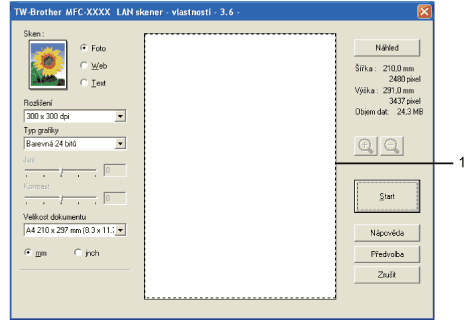 | ||
| 4 | Stiskněte a podržte levé tlačítko myši a táhněte přes část, kterou chcete naskenovat. 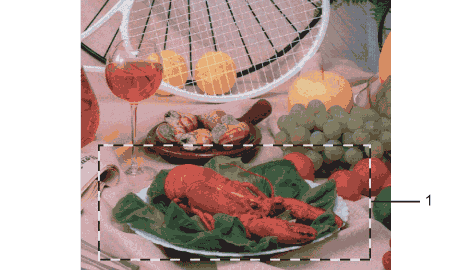  Poznámka Poznámka | ||
| 5 | Znovu vložte dokument. Poznámka
| ||
| 6 | Klepněte na tlačítko Start. Tentokrát se v okně programu PaperPort™ 11SE (nebo v okně vaší aplikace) objeví pouze zvolená oblast dokumentu. | ||
| 7 | V okně programu PaperPort™ 11SE použijte pro vylepšení obrázku dostupné funkce. |
| | |
 . Pomocí ikony
  můžete obnovit původní velikost.