Nastavení v dialogovém okně Skener - vlastnosti

Typ obrázku

Z možnosti Foto, Web nebo Text vyberte typ výstupního obrázku. Rozlišení a Typ grafiky se bude upravovat pro každé výchozí nastavení.
Výchozí nastavení jsou uvedena v tabulce dole:
Typ obrázku
Rozlišení
Typ grafiky
Foto
Použijte pro skenování fotografií.
300 × 300 dpi
Barevná 24-bitová
Web
Použijte v případě, že chcete naskenovaný obrázek připojit k webovým stránkám.
100 × 100 dpi
Barevná 24-bitová
Text
Použijte pro skenování textových dokumentů.
200 × 200 dpi
Černobílá

Rozlišení

Z rozevíracího seznamu Rozlišení můžete zvolit rozlišení skenování. Vyšší rozlišení zaberou více místa v paměti a přenos trvá déle, ale výsledkem je ostřejší naskenovaný obrázek. Z následující tabulky je patrné, jaké rozlišení můžete zvolit a jaké barvy jsou k dispozici
Rozlišení
Černobílá/Šedá (chybová difuse)
Barevná 256 barev
Stupně šedi/Barevná 24 bitů
100 × 100 dpi
Ano
Ano
Ano
150 × 150 dpi
Ano
Ano
Ano
200 × 200 dpi
Ano
Ano
Ano
300 × 300 dpi
Ano
Ano
Ano
400 × 400 dpi
Ano
Ano
Ano
600 × 600 dpi
Ano
Ano
Ano
1200 × 1200 dpi
Ano
Ne
Ano
2400 × 2400 dpi
Ano
Ne
Ano
4800 × 4800 dpi
Ano
Ne
Ano
9600 × 9600 dpi
Ano
Ne
Ano
19200 × 19200 dpi
Ano
Ne
Ano

Typ grafiky

Černobílá
Použijte pro text nebo čárovou grafiku.
Šedá (chybová difuse)
Použijte pro fotografie nebo grafiku. (Difúze chyby je metoda pro vytváření simulovaných šedých obrázků bez použití pravých šedých bodů. Černé body jsou umístěny do zvláštního rastru tak, že budí zdání šedé.)
Stupně šedi
Použijte pro fotografie nebo grafiku. Tento režim je přesnější, protože využívá až 256 odstínů šedé.
Barevná 256 barev
Pro skenování obrázku využívá až 256 barev.
Barevná 24 bitů
Pro skenování obrázku využívá až 16,8 milionů barev.
Přestože při využití Barevná 24 bitů se vytvoří obraz s nejpřesnějšími barvami, soubor s obrázkem bude asi třikrát větší než soubor vytvořený pomocí Barevná 256 barev. Vyžaduje většinu paměti a má nejdelší čas přenosu.

Jas

Upravte nastavení (-50 až 50), abyste získali ten nejlepší obrázek. Výchozí hodnota je 0, představuje průměr.
Úroveň Jas můžete nastavit tak, že táhnete posuvným ukazatelem doprava nebo doleva, čímž obrázek buď zesvětlíte, nebo ztmavíte. Úroveň můžete nastavit také zadáním hodnoty do okénka.
Jestliže je naskenovaný obrázek příliš světlý, nastavte nižší úroveň Jas a naskenujte dokument znovu. Jestliže je naskenovaný obrázek příliš tmavý, nastavte vyšší úroveň Jas a naskenujte dokument znovu.
Poznámka Poznámka
Nastavení Jasu je možné pouze tehdy, když zvolíte Černobílá, Šedá nebo Stupně šedi.

Kontrast

Úroveň Kontrast můžete zvýšit nebo snížit přesunutím posuvného ukazatele doprava nebo doleva. Zvýšením zdůrazníte tmavé a světlé oblasti obrázku, a snížením se odhalí více detailů v šedých oblastech. Kontrast můžete nastavit také zadáním hodnoty do okénka.
Poznámka Poznámka
Nastavení Kontrastu je možné pouze tehdy, když zvolíte Šedá nebo Stupně šedi.
Když skenujete fotografie nebo jiné obrázky, které chcete použít v textovém editoru nebo jiných grafických aplikacích, zkuste různá nastavení kontrastu a rozlišení, abyste zjistili, které nastavení nejvíce vyhovuje vašim potřebám.

Velikost dokumentu

Zvolte jednu z těchto velikostí:
A4 210 × 297 mm
JIS B5 182 × 257 mm
Letter 215,9 × 279,4 mm
Legal 215,9 × 355,6 mm (K dispozici u modelů s ADF)
A5 148 × 210 mm
Executive 184,1 × 266,7 mm
Navštívenka 60 × 90 mm
Pro skenování vizitek zvolte velikost Navštívenka a potom vizitku umístěte lícem dolů uprostřed levé strany skla skeneru, jak ukazují pokyny pro dokument.
Foto 10 × 15 cm
Indexová karta 127 × 203,2 mm
Foto L 89 × 127 mm
Foto 2L 13 × 18 cm
Pohlednice 1 100 × 148 mm
Pohlednice 2 (dvojitá) 148 × 200 mm
Uživatelský
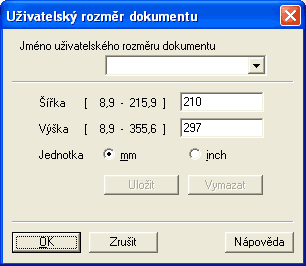
Pokud si jako velikost zvolíte Uživatelský, objeví se dialogové okno Uživatelský rozměr dokumentu.
Grafika
Zadejte Jméno, Šířku a Výšku dokumentu.
Jako jednotku pro výšku a šířku můžete zvolit buď „mm” nebo „inch”.
Poznámka Poznámka
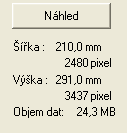
Na obrazovce můžete vidět aktuální velikost papíru, kterou jste zvolili.
Grafika
Šířka: ukazuje šířku skenované oblasti
Výška: ukazuje výšku skenované oblasti
Objem dat: ukazuje zhruba objem dat ve formátu Bitmap. V případě jiných formátů souborů, například JPEG, se bude objem dat lišit.
Uživatelsky upravitelný od 8,9 × 8,9 mm až 215,9 × 355,6 mm (U modelu DCP-7030, 8,9 × 8,9 mm až 215,9 × 297 mm)