2 Skenování

Ovladače a funkce skenování se budou v závislosti na používaném operačním systému lišit. Přístroj používá pro skenování dokumentů z vašich aplikací ovladač kompatibilní se standardem TWAIN.
Pro Windows® XP/ Windows Vista®
Jsou nainstalovány dva ovladače skeneru. Ovladač skeneru kompatibilní se standardem TWAIN (viz Skenování dokumentu pomocí ovladače TWAIN) a ovladač Windows® Imaging Acquisition (WIA) (viz Skenování dokumentu pomocí ovladače WIA (Pro Windows® XP/ Windows Vista®)).
Poznámka Poznámka
V případě ScanSoft™ PaperPort™ 11SE viz Použití ScanSoft™ PaperPort™ 11SE s OCR od NUANCE™.
Pokud je váš počítač chráněn bránou firewall a nemá přístup k síťovému skenování, budete muset nakonfigurovat bránu firewall, aby umožňovala komunikaci prostřednictvím portu číslo 54925 a 137. Viz Nastavení brány Firewall (pouze pro síťové uživatele).

Skenování dokumentu pomocí ovladače TWAIN

Program Brother MFL-Pro Suite zahrnuje ovladač skeneru kompatibilní se standardem TWAIN. Ovladače TWAIN splňují standard univerzálního protokolu pro komunikaci mezi skenery a aplikacemi. To znamená, že kromě skenování obrázků přímo do prohlížeče PaperPort™ 11SE dodaného společností Brother společně s přístrojem, můžete skenovat obrázky také přímo do stovek jiných aplikací, které podporují skenování TWAIN. Mezi tyto aplikace patří oblíbené programy jako Adobe® Photoshop®, Adobe® PageMaker®, CorelDRAW® a mnoho dalších.

Skenování dokumentu do počítače

Existují dva způsoby, jak naskenovat celou stránku. Můžete použít buď ADF (automatický podavač dokumentu), nebo sklo skeneru.
1
Vložte dokument.
2
Chcete-li naskenovat dokument, spusťte program ScanSoft™ PaperPort™ 11SE, který byl nainstalován při instalaci MFL-Pro Suite.
Poznámka Poznámka
Pokyny pro skenování v této příručce se týkají používání programu ScanSoft™ PaperPort™ 11SE. Při používání jiné aplikace se postup skenování může lišit.
3
Klepněte na Soubor a potom na Skenovat nebo získat fotografii. Můžete také klepnout na tlačítko Skenovat nebo získat fotografii.
Na levé straně obrazovky se zobrazí panel Skenovat nebo získat fotografii.
4
Klepněte na tlačítko Vybrat.
5
V seznamu Dostupné skenery zvolte používaný skener.
Poznámka Poznámka
Pro Windows® XP/Windows Vista®:
Zvolte TW-Brother MFC-XXXX (TW-Brother DCP-XXXX) nebo TW-Brother MFC-XXXX LAN (TW-Brother DCP-XXXX LAN).
Pro jiné operační systémy:
Zvolte Brother MFC-XXXX (Brother DCP-XXXX) nebo Brother MFC-XXXX LAN (Brother DCP-XXXX LAN). (kde XXXX je název vašeho modelu)
6
Označte pole Zobrazit dialogové okno skeneru na panelu Skenovat nebo získat fotografii.
7
Klepněte na položku Skenovat.
Zobrazí se dialogové okno Skener - vlastnosti:
8
Dle potřeby upravte v dialogovém okně Skener - vlastnosti následující nastavení:
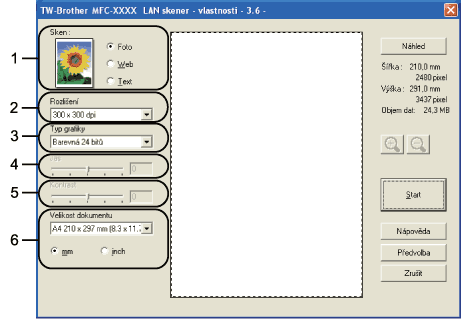
Sken (typ obrázku) (1)
Rozlišení (2)
Typ grafiky (3)
Jas (4)
Kontrast (5)
Velikost dokumentu (6)
Obrazovka
9
Klepněte na tlačítko Start.
Po dokončení skenování se klepnutím na tlačítko Zrušit vrátíte do okna programu PaperPort™ 11SE.
Poznámka Poznámka
Poté, co vyberete velikost dokumentu, můžete upravit oblast skenování klepnutím levým tlačítkem myši a tažením. To je nutné, pokud chcete při skenování obrázek oříznout. (viz Předskenování kvůli oříznutí části, kterou chcete skenovat)