

Начало > Рутинно техническо обслужване > Проверка на устройството Brother > Проверка на качеството на печат


Проверка на качеството на печат
DCP-T520W/DCP-T525W/DCP-T720DW/DCP-T725DW/DCP-T820DW/DCP-T825DW
- Натиснете Menu (Меню).
- Натиснете
 или
или  , за да направите своите избори:
 - Изберете [Поддръжка]. Натиснете OK.
- Изберете [Подоб. качест.]. Натиснете OK.
- Изберете [Провер. качест.]. Натиснете OK.
- Натиснете Colour Start (Старт Цветно).Устройството разпечатва Страницата за проверка на качеството на печат.
- Проверете качеството на четирите цветни квадратчета на страницата.
- Когато съобщение на LCD дисплея ви подкани да проверите качеството на печат, направете едно от следните:
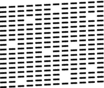
- Ако всички редове са ясни и видими, натиснете, за да изберете [Да].
Натиснете Stop/Exit (Стоп/Излез), за да приключите проверката на качеството на печат.
- Ако има липсващи редове (вижте Лошо по-долу), натиснете, за да изберете [Не].
OK (DCP-T520W/DCP-T525W)

Лошо (DCP-T520W/DCP-T525W)

OK (DCP-T720DW/DCP-T725DW/DCP-T820DW/DCP-T825DW)
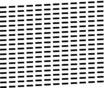
Лошо (DCP-T720DW/DCP-T725DW/DCP-T820DW/DCP-T825DW)
- Когато съобщение на LCD дисплея ви подкани да проверите качеството на печат на всеки цвят, натиснете или , за да изберете образец, който най-точно съответства на резултата от печат. Натиснете OK.

Вижте образеца по-долу, за да проверите качеството на печат.
DCP-T520W/DCP-T525W
Образци




Качество на печат
Няма
Малко
До полов.
Много
DCP-T720DW/DCP-T725DW/DCP-T820DW/DCP-T825DW
Образци
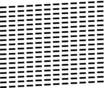
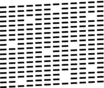


Качество на печат
Няма
Малко
До полов.
Много
- Направете едно от следните неща:
- Ако е необходимо почистване на печатащата глава, натиснете Colour Start (Старт Цветно), за да започнете процедурата по почистване.
- Ако не е необходимо почистване на печатащата глава, натиснете Stop/Exit (Стоп/Излез), за да завършите проверката на качеството на печат.
- След като процедурата за почистване завърши, натиснете. След това натиснете Colour Start (Старт Цветно). Устройството разпечатва отново Страницата за проверка на качеството на печат. Проверете качеството на четирите цветни квадратчета на страницата отново.
 Свързана информация
 - ВАЖНО
- НЕ докосвайте печатащата глава. Докосването на печатащата глава може да я повреди трайно и да анулира нейната гаранция.
След почистването на дюзите на печатащата глава хоризонталните линии изчезват:

MFC-T920DW/MFC-T925DW
- Натиснете
 (Мастило).
 - Натиснете или , за да направите своите избори:
- Изберете [Подобри КачПечат]. Натиснете OK.
- Изберете [Подобри КачПечат] отново. Натиснете OK.
- Натиснете
 . Устройството разпечатва Страницата за проверка на качеството на печат.
 - Проверете качеството на четирите цветни квадратчета на страницата.
- Когато съобщение на LCD дисплея ви подкани да проверите качеството на печат, направете едно от следните:
- Ако всички редове са ясни и видими, натиснете
 , за да изберете [Не].
 Проверката на качеството на печат завършва.
- Ако има липсващи редове (вижте Лошо по-долу), натиснете, за да изберете [Да].
OK
Лошо
- Когато съобщение на LCD дисплея ви подкани да проверите качеството на печат на всеки цвят, натиснете или , за да изберете образец (1–4), който най-точно съответства на резултата от печат. Натиснете OK.
- Направете едно от следните неща:
- Ако е необходимо почистване на печатащата глава, натиснете, за да започнете процедурата по почистване.
- Ако не е необходимо почистване на печатащата глава, екранът с менюто ще се върне на LCD дисплея.
- След като процедурата за почистване завърши, съобщението на LCD дисплея ще ви подкани да проверите отново качеството на печат.
Натиснете
[Да], за да започнете проверката на качеството на печат. - Натиснете отново. Устройството разпечатва отново Страницата за проверка на качеството на печат. Проверете качеството на четирите цветни квадратчета на страницата отново.
Свързана информация - ВАЖНО
- НЕ докосвайте печатащата глава. Докосването на печатащата глава може да я повреди трайно и да анулира нейната гаранция.
След почистването на дюзите на печатащата глава хоризонталните линии изчезват: