

หน้าหลัก > การแก้ไขปัญหา > หากคุณประสบปัญหากับเครื่อง > การจัดการกระดาษและปัญหาการพิมพ์


การจัดการกระดาษและปัญหาการพิมพ์
หากหลังจากอ่านตารางนี้แล้วคุณยังต้องการความช่วยเหลือเพิ่มเติม สามารถเข้าไปดูคำแนะนำล่าสุดเกี่ยวกับ คำถามที่พบบ่อยและการแก้ปัญหา ได้ที่ support.brother.com.
ปัญหาในการพิมพ์
| ปัญหา | คำแนะนำ |
|---|
| ไม่มีเอกสารที่พิมพ์ออกมา | (Windows) ตรวจสอบว่าได้ติดตั้งและเลือกไดรเวอร์เครื่องพิมพ์อย่างถูกต้อง |
| ตรวจสอบเพื่อดูว่า LED ของเครื่องแสดงข้อผิดพลาดหรือไม่ |
| ตรวจสอบว่าเครื่องออนไลน์อยู่:
|
| มองผ่านช่องของแทงค์หมึกเพื่อตรวจสอบปริมาณน้ำหมึกที่เหลืออยู่ตามจริง หากระดับน้ำหมึกที่เหลืออยู่เท่ากับหรือต่ำกว่าขีดล่างใต้เครื่องหมายเติมขั้นต่ำ ให้เติมหมึกลงในแทงค์หมึก |
| ถ้าหากข้อมูลเก่าที่ยังไม่ได้พิมพ์ค้างอยู่ในตัวจัดคิวงานพิมพ์ของไดรเวอร์เครื่องพิมพ์ จะทำให้ไม่สามารถพิมพ์งานใหม่ได้ เปิดไอคอนเครื่องพิมพ์ และลบข้อมูลทั้งหมดดังนี้:
|
| หัวกระดาษหรือท้ายกระดาษปรากฏบนเอกสารที่แสดงอยู่บนหน้าจอแต่ไม่ปรากฏบนกระดาษที่พิมพ์ออกมา | มีบริเวณที่ไม่สามารถพิมพ์ได้ที่ด้านบนและด้านล่างของหน้า ปรับขอบกระดาษด้านบนและด้านล่างในเอกสารของคุณเพื่อให้พิมพ์ได้ |
| ไม่สามารถพิมพ์ ‘โครงหน้าเอกสาร’ | (Windows ) ตรวจสอบว่าการตั้งค่าขนาดของกระดาษในแอปพลิเคชันและในไดรเวอร์เครื่องพิมพ์เหมือนกัน |
| ความเร็วในการพิมพ์ช้ามาก | (Windows) ลองเปลี่ยนการตั้งค่าไดรเวอร์เครื่องพิมพ์ ความละเอียดสูงสุดต้องใช้เวลาในการประมวลผลส่งและพิมพ์ข้อมูลนานขึ้น ลองตั้งค่าคุณภาพอื่นๆ ในไดรเวอร์เครื่องพิมพ์ดังต่อไปนี้: ในไดรเวอร์เครื่องพิมพ์ ล้างกล่องกาเครื่องหมาย การเพิ่มประสิทธิภาพสี ในแท็บ ขั้นสูง |
| ปิดคุณลักษณะไร้ขอบ การพิมพ์แบบไร้ขอบจะช้ากว่าการพิมพ์แบบปกติ |
| ปิดการตั้งค่าโหมดเงียบ ความเร็วในการพิมพ์จะช้าลงในโหมดเงียบ |
| ตรวจสอบให้แน่ใจว่าการตั้งค่าชนิดสื่อในไดรเวอร์เครื่องพิมพ์หรือในแอปพลิเคชันที่ใช้พิมพ์ตรงกับชนิดของกระดาษที่คุณใช้ |


ปัญหาคุณภาพการพิมพ์
| ปัญหา | คำแนะนำ |
|---|
| การพิมพ์ไม่ได้คุณภาพ | ตรวจสอบคุณภาพการพิมพ์ |
| ตรวจสอบให้แน่ใจว่าการตั้งค่าชนิดสื่อในไดรเวอร์เครื่องพิมพ์หรือในแอปพลิเคชันที่ใช้พิมพ์ตรงกับชนิดของกระดาษที่คุณใช้ |
| ตรวจสอบให้แน่ใจว่าหมึกเป็นหมึกใหม่ กรณีต่อไปนี้อาจทำให้หมึกอุดตัน:
|
| ตรวจสอบให้แน่ใจว่าคุณใช้ชนิดกระดาษที่กำหนดไว้หนึ่งชนิด |
| อุณหภูมิแวดล้อมที่แนะนำสำหรับเครื่องอยู่ระหว่าง 20 °C ถึง 33 °C |
| เส้นสีขาวปรากฏขึ้นในข้อความหรือกราฟิก 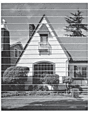 | ทำความสะอาดหัวพิมพ์ |
| ตรวจสอบและปรับแนวการพิมพ์ |
| ลองใช้ชนิดของกระดาษที่แนะนำ |
| เพื่อยืดอายุการใช้งานของหัวพิมพ์ ทำให้ประหยัดหมึกได้อย่างดีเยี่ยม และรักษาคุณภาพการพิมพ์ เราไม่แนะนำให้ถอดปลั๊กเครื่องบ่อยๆ และ/หรือถอดปลั๊กเครื่องทิ้งไว้เป็นเวลานาน เราขอแนะนำให้ใช้ |
| เส้นสีเข้มปรากฏขึ้นเป็นระยะอย่างสม่ำเสมอ  | ตรวจสอบและปรับแนวการพิมพ์ |
| เครื่องพิมพ์หน้าว่าง | ตรวจสอบคุณภาพการพิมพ์ |
| เพื่อยืดอายุการใช้งานของหัวพิมพ์ ทำให้ประหยัดหมึกได้อย่างดีเยี่ยม และรักษาคุณภาพการพิมพ์ เราไม่แนะนำให้ถอดปลั๊กเครื่องบ่อยๆ และ/หรือถอดปลั๊กเครื่องทิ้งไว้เป็นเวลานาน เราขอแนะนำให้ใช้ |
| ตัวอักษรและเส้นไม่ชัด  | ตรวจสอบการจัดวางการพิมพ์ |
| เปลี่ยนตัวเลือกการพิมพ์ |
| ข้อความหรือภาพที่พิมพ์บิดเบี้ยว | ตรวจสอบให้แน่ใจว่าใส่กระดาษในถาดใส่กระดาษอย่างถูกต้องและแคร่ปรับกระดาษถูกปรับอย่างถูกต้อง |
| ตรวจสอบให้แน่ใจว่าฝาปิดช่องดึงกระดาษติดปิดอย่างถูกต้อง |
| มีรอยเปื้อนหรือคราบที่ ตรงกลาง ด้านบนของหน้าที่พิมพ์ | ตรวจสอบให้แน่ใจว่ากระดาษไม่หนาหรือม้วนจนเกินไป |
| งานพิมพ์สกปรกหรือเลอะหมึก | ตรวจสอบให้แน่ใจว่าคุณใช้ชนิดของกระดาษที่แนะนำ อย่าจับกระดาษจนกว่าหมึกจะแห้ง |
| ตรวจสอบให้แน่ใจว่าด้านที่พิมพ์คว่ำลงในถาดใส่กระดาษ |
| หากคุณใช้กระดาษพิมพ์ภาพถ่าย ตรวจสอบให้แน่ใจว่าด้านเคลือบมันของกระดาษพิมพ์ภาพถ่ายคว่ำลงในถาดและคุณได้ตั้งค่าชนิดกระดาษที่ถูกต้องแล้ว หากคุณกำลังพิมพ์ภาพถ่ายจากคอมพิวเตอร์ ให้ตั้งค่าชนิดสื่อในไดรเวอร์เครื่องพิมพ์หรือในแอปพลิเคชันที่ใช้พิมพ์ |
| มีรอยเปื้อนหมึกหรือหมึกเยิ้มเมื่อใช้กระดาษพิมพ์ภาพถ่ายแบบเคลือบมัน | ให้แน่ใจว่าตรวจสอบด้านหน้าและด้านหลังกระดาษแล้ว วางพื้นผิวที่เคลือบมัน (ด้านที่พิมพ์) คว่ำลง |
| ถ้าคุณใช้กระดาษพิมพ์ภาพถ่ายแบบเคลือบมัน ให้แน่ใจว่าการตั้งค่าชนิดของกระดาษถูกต้องแล้ว |
| คราบที่ปรากฏบนด้านที่กลับด้านหรือตรงด้านล่างของหน้า | ตรวจสอบว่าลูกกลิ้งของเครื่องพิมพ์ไม่เปื้อนหมึก |
| ตรวจสอบให้แน่ใจว่าคุณใช้แผ่นรองกระดาษ |
| ตรวจสอบให้แน่ใจว่าลูกกลิ้งป้อนเอกสารไม่สกปรกด้วยหมึก |
| เอกสารที่พิมพ์ออกมามีรอยย่น | (Windows) ในไดรเวอร์เครื่องพิมพ์ ให้เลือกแท็บ ขั้นสูง คลิก ตัวเลือกการพิมพ์อื่นๆ จากนั้นคลิก การตั้งค่าสีขั้นสูง ยกเลิกการกาเครื่องหมายในช่องกาเครื่องหมาย การพิมพ์สองทิศทาง |

ปัญหาการจัดการกระดาษ
| ปัญหา | คำแนะนำ |
|---|
| เครื่องพิมพ์ไม่ดึงกระดาษ | ตรวจสอบให้แน่ใจว่าถาดใส่กระดาษถูกดันจนสุดจนกระทั่งล็อกเข้าที่ |
| ตรวจสอบให้แน่ใจว่าฝาปิดช่องดึงกระดาษติดที่ด้านหลังของเครื่องปิดอยู่ |
| หาก ไฟ LED แสดงการเปิด-ปิดเครื่อง และ ไฟ LED แสดงข้อผิดพลาด ยังคงกะพริบ |
| หากถาดใส่กระดาษว่างอยู่ บรรจุกระดาษปึกใหม่เข้าไปยังถาดใส่กระดาษ |
| หากมีกระดาษในถาดใส่กระดาษ ตรวจสอบว่ากระดาษตรง หากกระดาษม้วนอยู่ ยืดกระดาษออกให้ตรง บางครั้งควรหยิบกระดาษออก พลิกกระดาษกลับอีกด้าน และใส่กระดาษกลับเข้าในถาดใส่กระดาษ |
| ลดจำนวนกระดาษในถาดใส่กระดาษแล้วลองอีกครั้ง |
| ทําความสะอาดลูกกลิ้งดึงกระดาษ |
| ตรวจสอบว่ากระดาษอยู่ภายในข้อกำหนดสำหรับเครื่อง |
| กระดาษพิมพ์ภาพถ่ายป้อนเข้าไปไม่ถูกต้อง | เมื่อคุณพิมพ์บนกระดาษพิมพ์ภาพถ่าย ให้ใส่กระดาษพิมพ์ภาพถ่ายที่เหมือนกันเพิ่มอีกแผ่นในถาดใส่กระดาษ |
| เครื่องป้อนกระดาษหลายแผ่น |
|
| ตรวจสอบให้แน่ใจว่าฝาปิดช่องดึงกระดาษติดปิดอย่างถูกต้อง |
| ตรวจสอบให้แน่ใจว่าแผ่นฐานรองกระดาษในถาดใส่กระดาษไม่สกปรก |
| มีกระดาษติด | ตรวจสอบว่าแคร่ปรับกระดาษตั้งค่าขนาดกระดาษถูกต้อง |
| ใช้การตั้งค่าการป้องกันกระดาษติด สำหรับการทำสำเนา: สำหรับการพิมพ์: |
| กระดาษติดเมื่อคุณใช้การพิมพ์ 2 ด้าน | หากกระดาษติดบ่อยครั้งในระหว่างการพิมพ์ 2 ด้าน ลูกกลิ้งป้อนกระดาษอาจมีคราบหมึกติดอยู่ ทำความสะอาดลูกกลิ้งป้อนเอกสาร |